I GeoGebra är en kryssruta den grafiska representationen av en så kallad Boolesk variabel, en variabel som bara kan ta värdena true eller false. Den grundläggande idén är att låta en kryssruta bestämma om ett eller flera objekt på skärmen ska vara synliga för tillfället eller ej, som en slags på/av-knapp, men det är bara en av alla möjligheter.
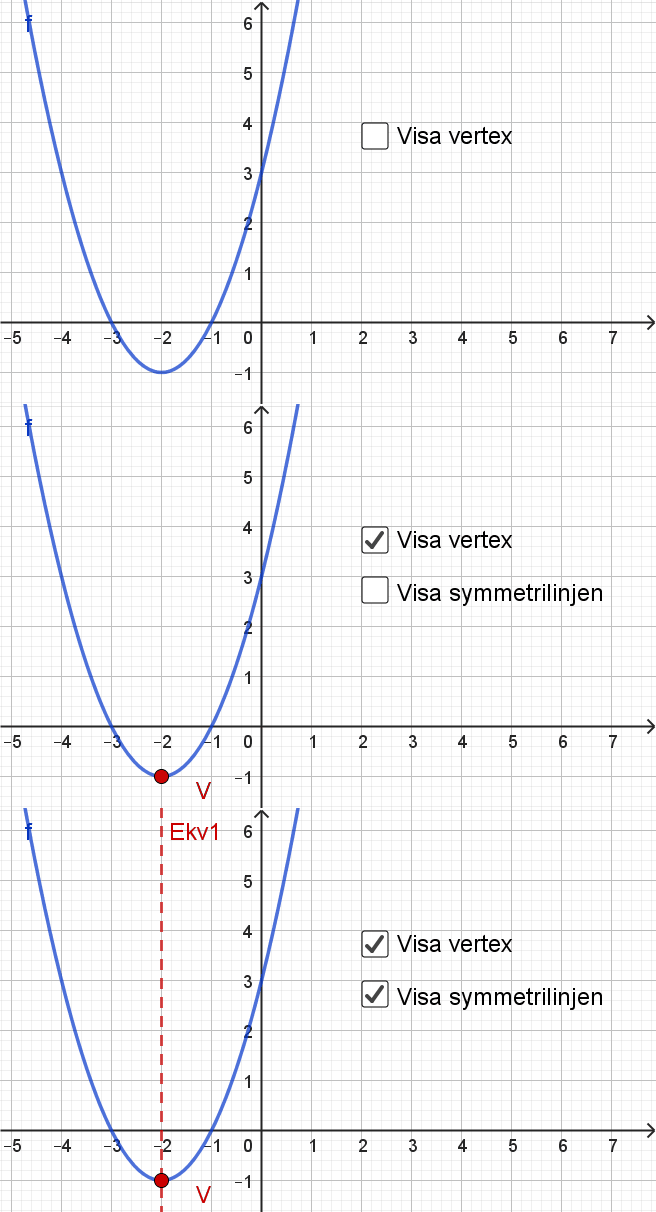
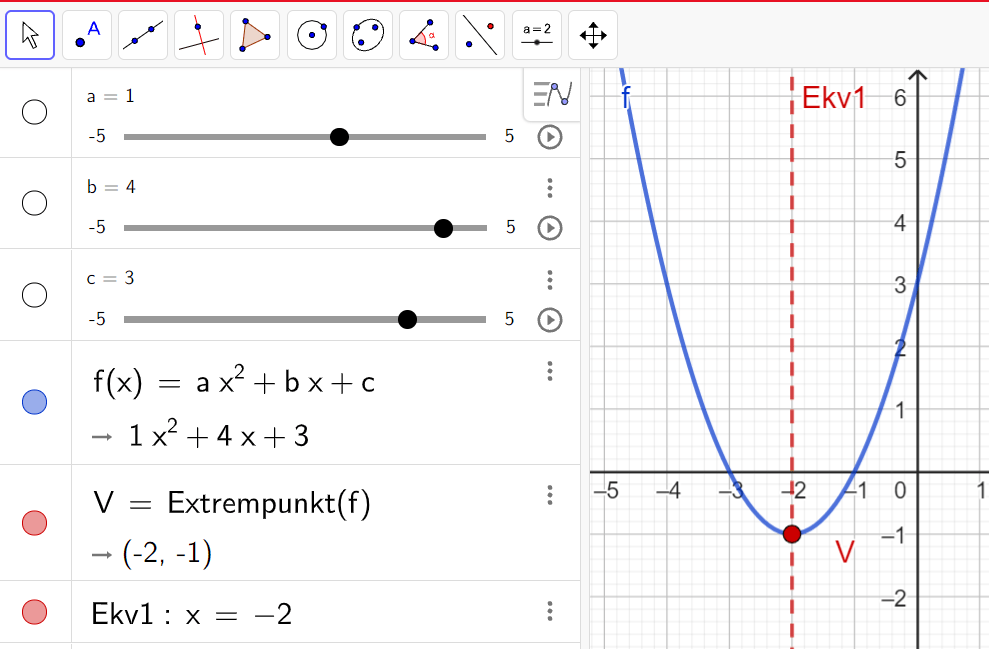
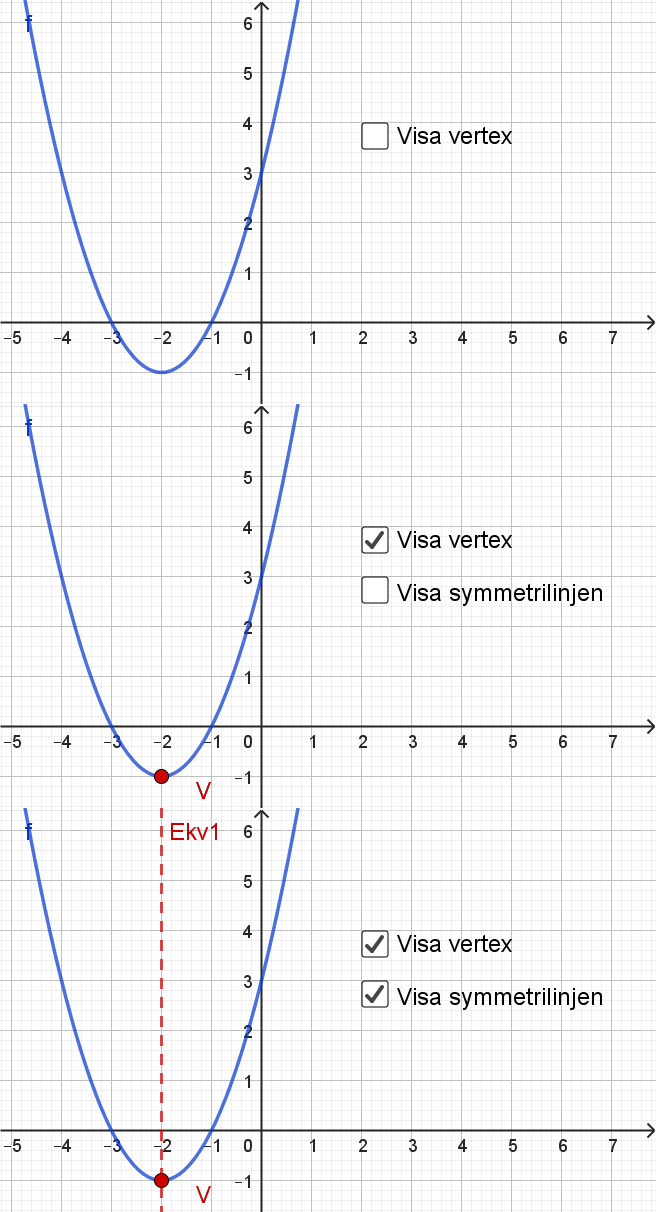
Vi tänker oss att du vill visa symmetrilinjen och vertex hos andragradsfunktioner. Du matar in ax2 + bx + c och trycker på Enter för att rita upp en andragradsfunktion vars koefficienter du kan reglera. Kommandot Extrempunkt(f) ger dig vertexpunkten och du döper om den till V. Sedan skapar du symmetrilinjen med kommandot x = x(V) och gör den streckad och fin.
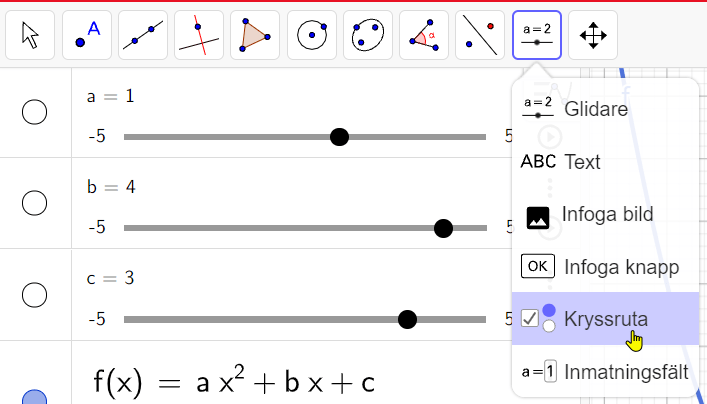
Du är inte säker på om du vill ha algebrafönstret öppet när du demonstrerar detta så du vill ha en kryssruta som kopplar på och av symmetrilinjen. Du väljer verktyget för kryssruta…
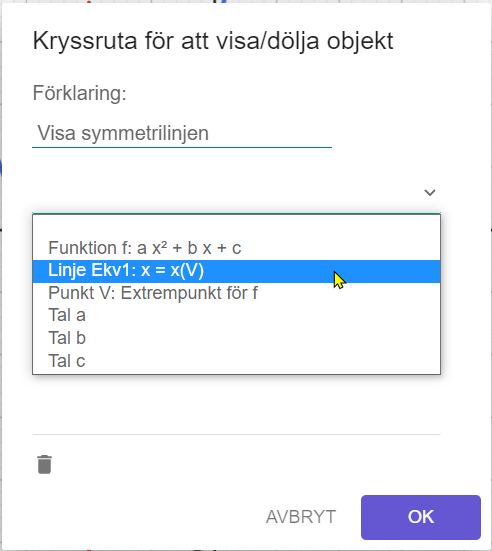
…och klickar där du vill ha den. Nu får du upp en meny där du kan välja den vertikala linjen. Förklaring är texten du vill ha bredvid kryssrutan, t.ex. ”Visa symmetrilinjen”.
Allt fungerar som det är tänkt – men så kommer du på att du kanske skulle vilja kryssrutan styra även vertexpunkten. Hur gör du det?
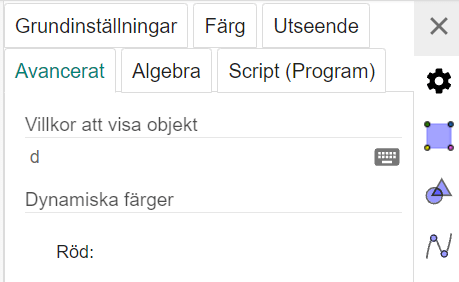
Nyckeln till att förstå det här är att inse att ”visas” är en egenskap hos linjen, inte hos kryssrutan. Så du går in i egenskaperna för linjen och väljer fliken Avancerat. Högst upp, under rubriken Villkor för att visa objekt hittar du d som är kryssrutans namn. Linjen visas alltså endast när d har värdet true – när kryssrutan är markerad.
För att låta punkten V påverkas av kryssrutan d så går du alltså in på V:s egenskaper, väljer fliken avancerat, och skriver in d under Villkor för att visa objekt. Nu styr kryssrutan både symmetrilinjen och vertexpunkten samtidigt.
Men så börjar du fundera. Egentligen vill du ju först visa vertexpunkten, och sen visa symmetrilinjen. Det kanske är bättre med två kryssrutor. Fast det var ju rätt snyggt att bara ha en kryssruta. Går det att göra så att den andra kryssrutan bara visas först när du markerat den första? Jodå. Gör så här:
Skapa en ny kryssruta som du kopplar till punkten V. Den nya kryssrutan får namnet e. Gå sedan in i egenskaperna för den booleska variabeln d (alltså den första kryssrutan) och skriv in e under Villkor för att visa objekt. Nu kommer kryssruta d bara att visas om du först markerat kryssruta e.
Du kan också ”nollställa” kryssruta d så att den alltid är omarkerad varje gång den visas. För att göra det krävs ett litet script. Gå in i egenskaperna för kryssruta e och välj Script (Program). Under Vid uppdatering (onUpdate) skriver du in SättVärde(d, false).
Du kan flytta på kryssrutorna genom att dra i dem med höger musknapp.
Nu kan du ändra andragradsfunktion som du vill och fråga eleverna vad vertexpunkten har för koordinater och därefter vad symmetrilinjen har för ekvation om och om igen.
Här är ett annat exempel där synligheten hos en kryssruta avgörs av värdet på en glidare.
Jag har under senaste tiden fått tillfälle att göra en del nya instruktionsfilmer. De här är i första hand riktade mot lärare och försöker (i alla fall med tiden) vara någorlunda heltäckande.
De är samlade i fem stycken spellistor som just nu innehåller mellan en och fem filmer var, men tanken är att det ska fyllas på med filmer under 2023.
Filmerna för elever fungerar förstås även för lärare, även om fokus är mer på användandet av GeoGebra som en avancerad räknare.
Hör gärna av dig om du ser att något saknas. Jag har i och för sig en plan men jag kan ha missat något om jag vet att det är något speciellt du vill ha så kan jag prioritera det.
En av de vanligaste återkommande frågorna jag får som lärare på ett naturvetenskapligt program är – förvånande eller inte:
Hur gör man felstaplar i GeoGebra?
Eleverna är vana att lägga in mätdata och göra regressioner i Geogebra, men just felstaplarna kan vara lite knepigt att få till så att det blir snyggt.
Metoderna skiljer sig kraftigt beroende på om du använder GeoGebra Classic som har ett kalkylblad eller GeoGebra Calculator Suite där du får jobba med listor istället.
GeoGebra Classic
Börja med att lägga in dina mätdata i kalkylbladet som du kan öppna med kortkommandot Ctrl-Shift-S (för spreadsheet). Lägg x-värden i kolumn A och y-värden i kolumn B. Använd en rubrikrad så att första värdet ligger på rad 2.
Du kommer också att behöva information om hur stora dina felstaplar är. Hur du tar reda på det beror på vad det är för undersökning eller experiment du har gjort men det kanske innefattar att beräkna standardavvikelsen för medelvärdet, punkt för punkt. Eller så är det bara en uppskattning av mätnoggrannheten för din metod eller instrument och det är samma värde för alla datapunkter. Oavsett vilket så behöver du dessa värden. Fyll i dem i kolumn c.
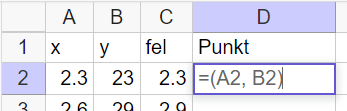
Formler i GeoGebras kalkylblad kan innehålla geometriska objekt
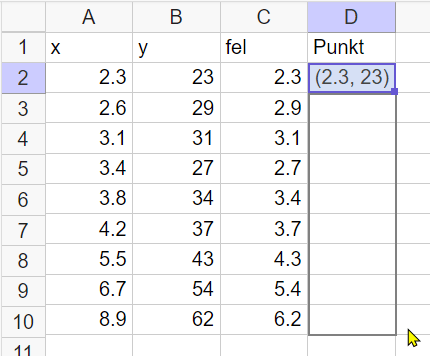
Det finns flera olika sätt att skapa själva datapunkterna. Den här gången gör jag det genom att i cell D2 skriva =(A2, B2). Likhetstecknet som inleder formler i kalkylprogram är frivilligt i GeoGebra. Du kan nu kopiera ned formeln genom att markera cell D2 och dra i den lilla fyrkanten i nedre högra hörnet. Då skapas de andra punkterna.
Att kopiera ned en formel: lägg märke till den lilla kvadraten i nedre högra hörnet av den markerade cellen
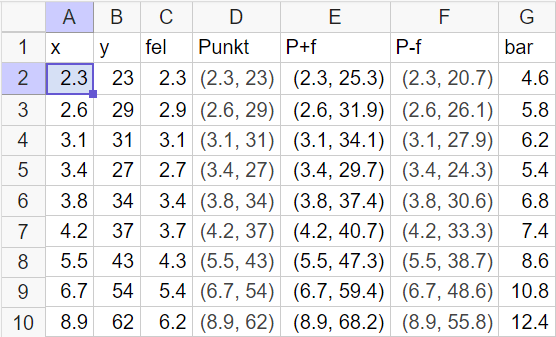
På samma sätt skapar du nu ytterligare två kolumner av punkter som ska representera felstapelns över- och nederkant. I E2 skriver du =(A2, B2 + C2) och i F2 skriver du =(A2, B2 – C2). Kopiera ned formlerna för båda dessa.
Det sista konstruktionselementet är själva felstapeln. I G2 skriver du =Sträcka(E2, F2) och kopierar ned formeln.
Vår färdiga tabell
Det du nu har i ritområdet ser antagligen extremt fult ut, men frukta icke! Det enda som nu återstår att göra är att snygga upp resultatet.
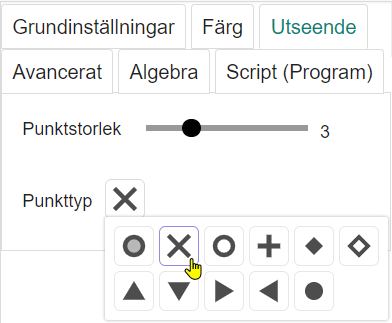
Öppna egenskapsdialogen med Ctrl-Shift-E. Markera värdena i kolumn D (alltså alla punkter, men inte rubriken på rad 1). På fliken Utseende ställer du in storlek 3 och använder kryss som symbol för datapunkterna. Om det inte gick, kontrollera att du verkligen bara markerat datapunkterna och inte rubriken eller tomma celler.
Egenskaper för utseendet hos punkter
Färgen på datapunkterna är lämpligen svart men du kan markera enstaka punkter och framhäva dem med någon annan färg om det finns skäl till det.
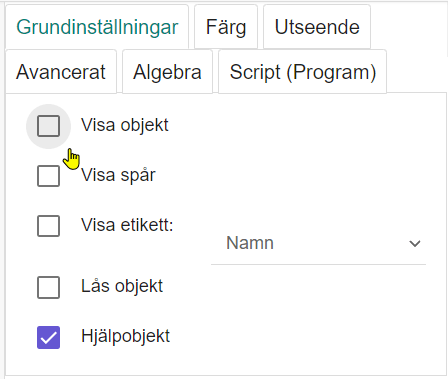
Markera sedan punkterna i kolumn E och F och på fliken Grundinställningar så avmarkerar du kryssrutan Visa objekt. Dessa punkter ska helt enkelt inte visas alls.
Objekt i kalkylbladet brukar automatiskt markeras som hjälpobjekt, och syns därför inte i algebrafönstret
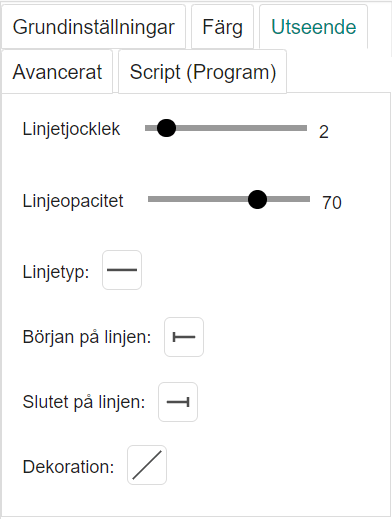
Markera till slut felstaplarna i kolumn G. På fliken Utseende ställer du in linjetjockleken 2 och ser till att både starten och slutet på felstaplarna blir markerade med tvärstaplar.
Egenskaper för utseendet för sträckor
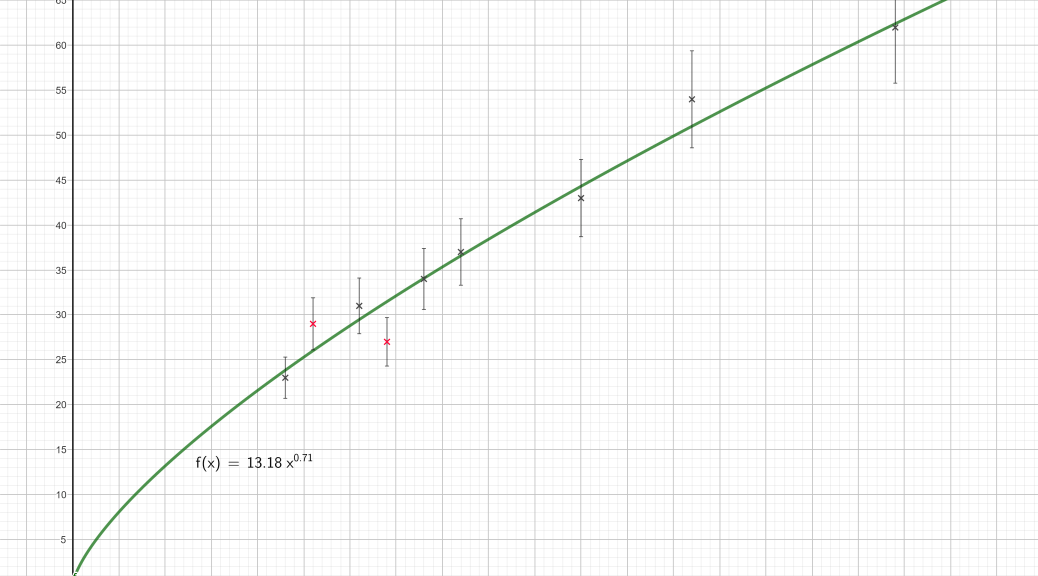
Om det är lämpligt kompletterar du med en passande regressionsfunktion, t.ex. RegressionPotens(D2:D10). Du kan dra funktionen från algebrafönstret till ritområdet för att skapa en textetikett.
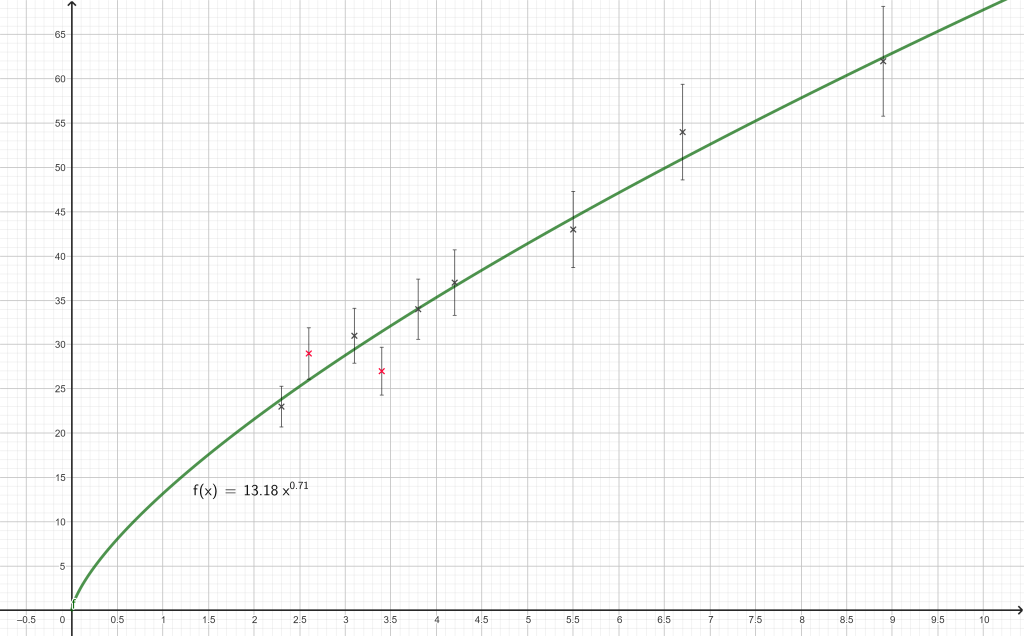
Forma ritområdet till lämplig storlek, dra axlarna till lämplig position och zooma in lagom mycket. Kopiera ritområdet med Ctrl-Shift-C och klistra in ditt färdiga diagram i din rapport.
Det färdiga diagrammet
Calculator Suite
Att göra motsvarande konstruktion i Calculator Suite som saknar kalkylblad är betydligt krångligare. Vi använder oss av listor.
Mata in x– och y-koordinaterna och felvärdena:
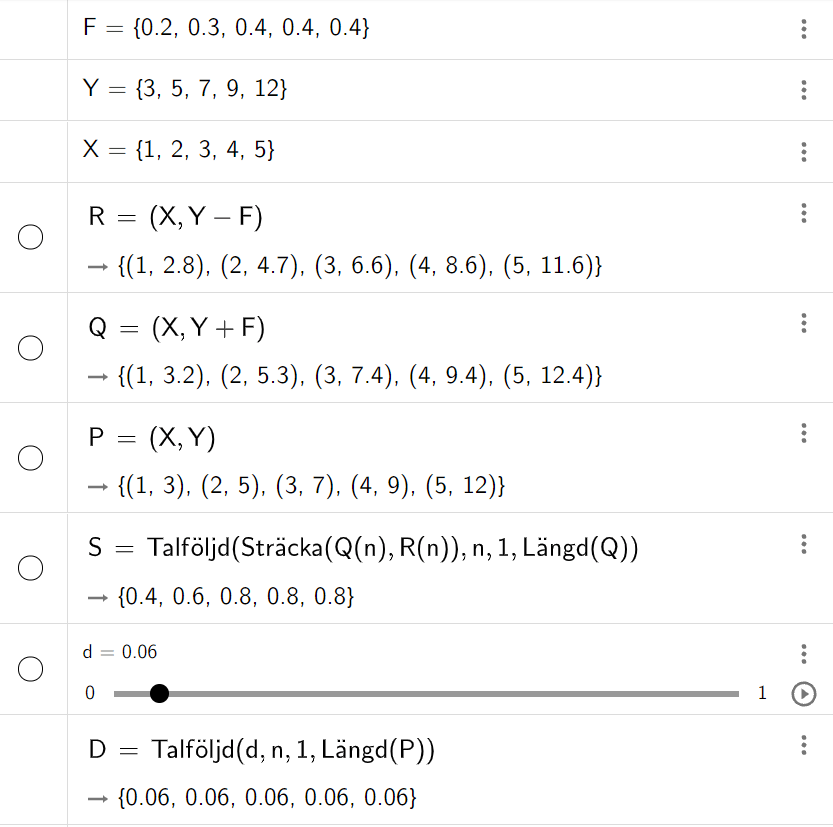
X = {1, 2, 3, 4, 5} Y = {3, 5, 7, 9, 12} F = {0.2, 0.3, 0.4, 0.4, 0.4}
Skapa punkterna:
P = (X, Y} Q = (X, Y+F) R = (X, Y-F)
Dölj Q och R. Det här gick någorlunda smidigt, men för att skapa staplarna krävs tyvärr en mer komplicerad process. Sträckorna skapas så här:
S = Talföljd(Sträcka(Q(n), R(n)), n, 1, Längd(P))
Kommandot Talföljd(…) fungerar här som en for-loop som skapar en sträcka i taget för alla n-värden från 1 till antalet punkter.
Det går inte heller att bara dekorera dessa sträckor så vi måste bygga tvärstaplarna själva. Vi sätter bredden på tvärstaplarna till 2d och låter d initialt ha värdet 0.1.
d = 0.1
Så gör vi en lista med dessa värden.
D = Talföljd(d, n,1,Längd(P))
Nu skapar vi hjälppunkter som sedan kan döljas.
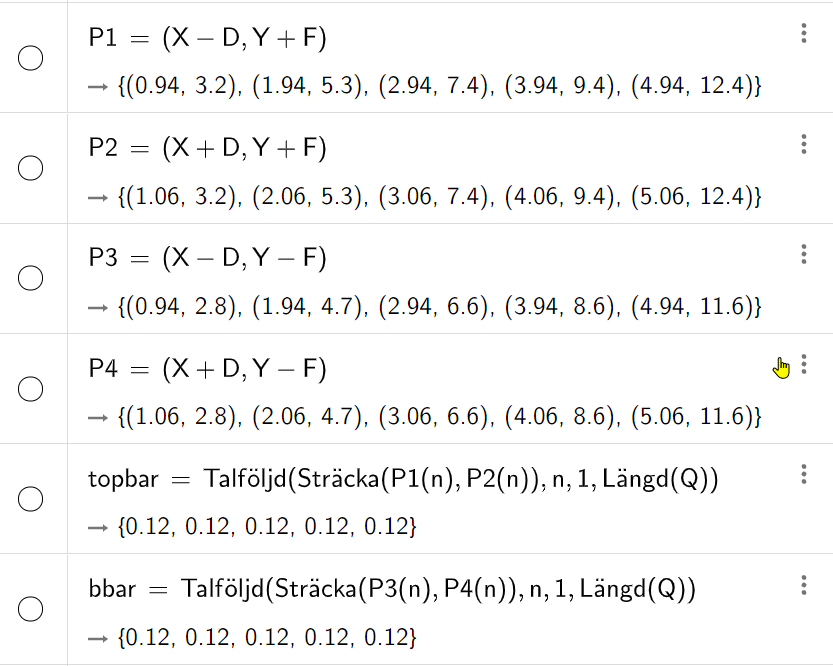
P1 = (X – D, Y + F) P2 = (X + D, Y + F) P3 = (X – D, Y – F) P4 = (X + D, Y – F)
Den övre och den undre tvärstapeln skapas nu med
topbar = Talföljd(Sträcka(P1(n), P2(n)), n, 1, Längd(P)) bbar = Talföljd(Sträcka(P3(n), P3(n)), n, 1, Längd(P))
Dölj alla punkter utom datapunkterna. Formatera datapunkterna, felstaplarna och tvärstaplarna som tidigare.
Linjetjocklek = 2
Punktstorlek = 3
Punktform = kryss.
Sätt värdet på d så att tvärstaplarna blir lagom breda.
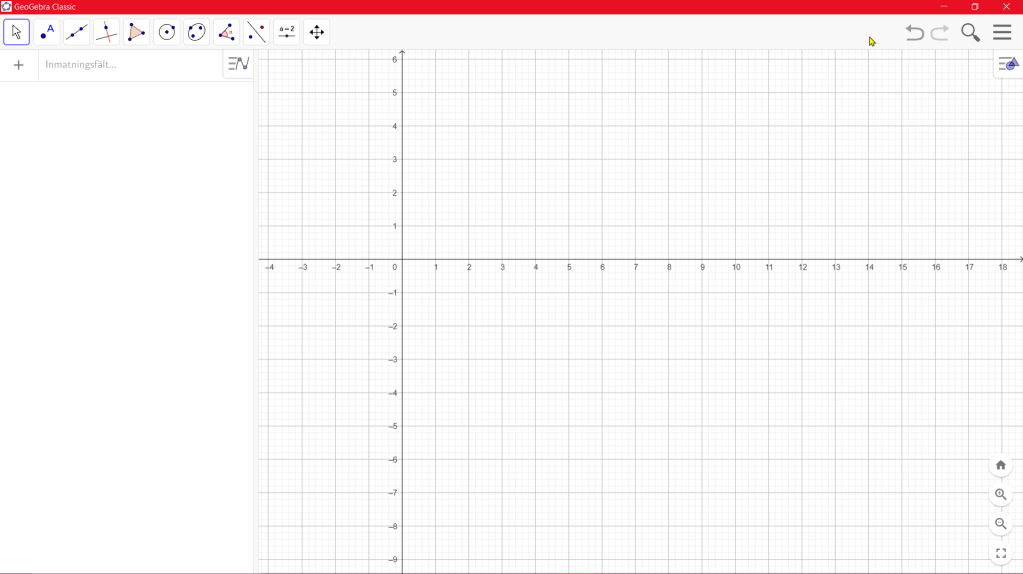
När du öppnar GeoGebra Classic 6 för första gången så ser det ut så här: (Full skärm 1920×1080. Programlistens färg bestäms av dina Windowsinställningar).
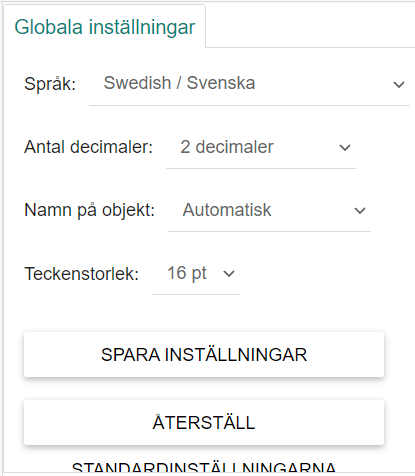
Teckensnittet är väldigt litet, hela skärmen är extremt vit och två decimaler är inställt som standard. Som lärare bör du göra vissa förändringar för att eleverna ska kunna se bra. Och en del förändringar ska eleverna kunna göra själva.
Starta Geogebra så gör vi lite anpassningar.
Fönstrets storlek
Vill du att att GeoGebra ska starta i full skärm eller i ett lite mindre fönster? Dra i hörnen tills du får den storlek du vill ha men om du ofta presenterar kanske full skärm är att föredra.
Teckenstorlek
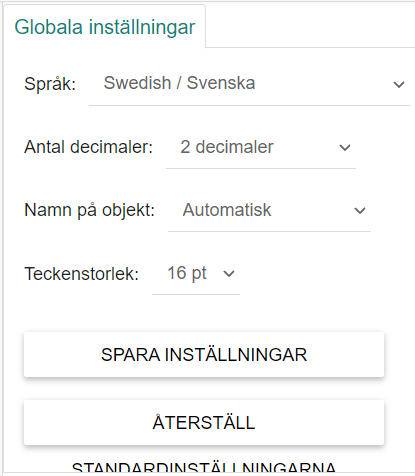
Kortkommandot Ctrl+2 ökar successivt teckenstorleken i både ritområdet och inmatningsfältet och ändrar också storleken på punkter och linjer. Ctrl+1 återställer tillfälligt allt detta till standardstorlek igen. Du kan också ställa in teckenstorleken i de globala egenskaperna i egenskapsdialogen. Den metoden ändrar inte på storleken hos linjer och punkter.
Jag brukar välja 24 pt eller större vid presentationer.
Antal decimaler
Som standard visar Classic-versionerna 2 decimaler och Calculator Suite ”alla” deciamaler. Jag kan tycka att det beror på vad man just för tillfället vill göra. För pengar passar två decimaler perfekt. För vinklar kanske en decimal, för rötter och logaritmer vill jag ha tre. Men framförallt vill jag inte överraskas av små värden som presenteras som 0 så jag brukar ha 5 decimaler som standard.
Bakgrundsfärg
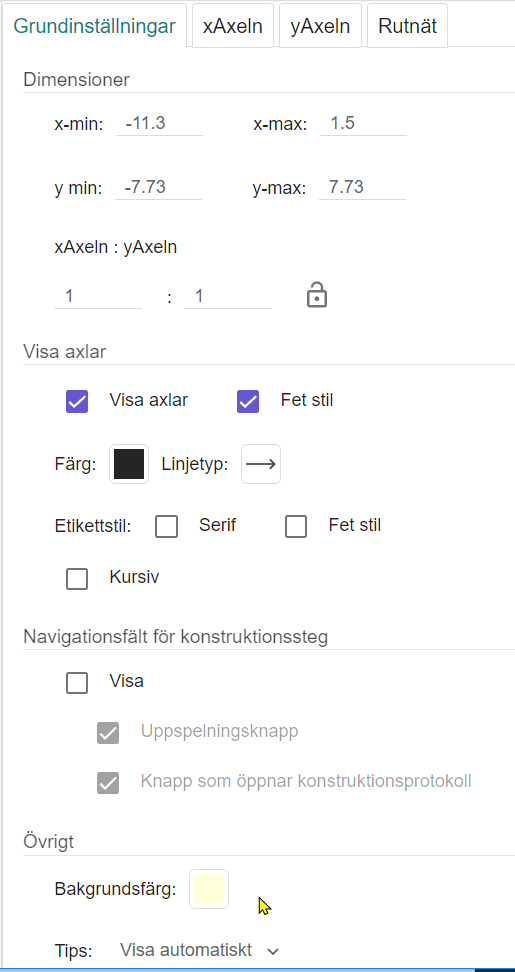
Vitt är ganska tråkigt så jag har ofta en bakgrundsfärg i ritområdet. Det går att ställa in i egenskaperna för ritområdet som du kan få fram genom att högerklicka i det. Bakgrundsfärgen hittar du långt ner.
Jag brukar välja en ljust gul färg (RGB: 255, 255, 216, #FFFFD8) för att bli av med det ”vita blänket”.
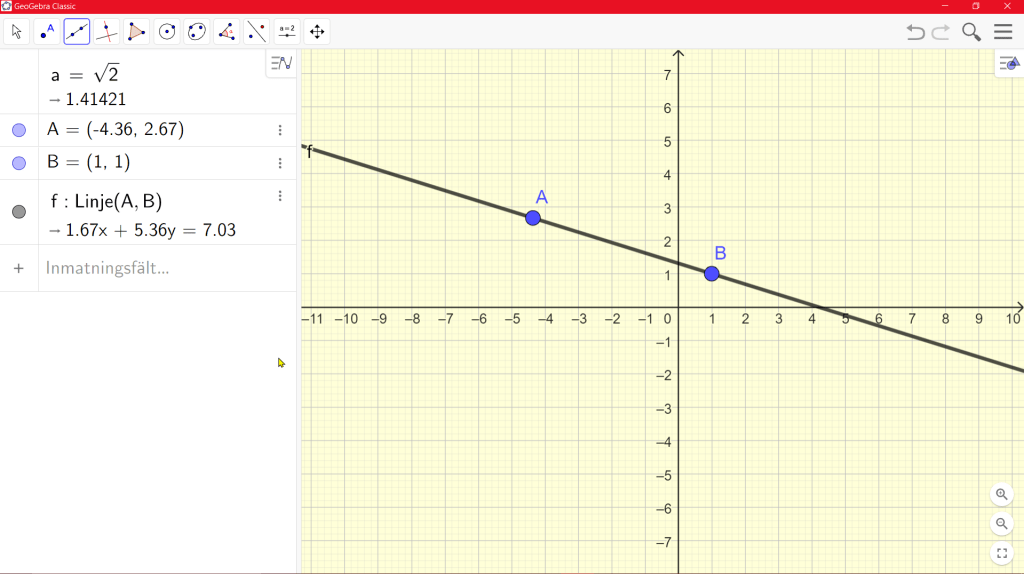
Tre tryck på Ctrl-2, en ljusgul bakgrund och 5 decimaler så ser det ut så här istället. Mycket tydligare för eleverna.
Spara inställningarna
Se till att göra BARA de inställningar du vill göra och gå sedan till de globala inställningarna och tryck på Spara inställningar. Då startar Geogebra i det läget nästa gång.
Visa eleverna
Det här bör du även visa eleverna så att de själva kan göra de inställningar som fungerar för dem i deras dagliga användning av GeoGebra och så att de förstår skillnaden mellan ”deras” GeoGebra och ”din” GeoGebra. En sak de kanske vill göra är att byta språk.
Dela inställningar
Du kan om du vill, efter att du sparat dina inställningar, skapa en tom GeoGebrakonstruktion och dela den med eleverna. När de öppnar den följer inställningarna med och allt de behöver göra för att få samma inställningar är att spara dem. Du kan också spara filer för egen användning i olika situationer, t.ex. en för fysikberäkningar där du ställt in fem gällande siffror.
I det första inlägget om tangentbordet beskrev jag räkneoperationer, specialtecken och det virtuella tangentbordet. Nu ska vi kika lite mer på några hur du zoomar och panorerar ritområdet och justerar glidare med hjälp av piltangenterna i kombination med Ctrl-, Shift- och Alt-tangenterna. Men först lite kort om index.
Indexering
Det är ofta nödvändigt att indexera variabler. Det kan till exempel röra sig om flera olika areor som då kan benämnas A1, A2, A3 eller om jämförelser mellan volymen på ett klot och en cylinder som då kan kallas Vk och Vc. Dessa nedsänkta tecken kallas för index. I GeoGebra skapar du index på samma sätt som i många andra matematikprogram: du använder understrecket(_). A1 matas då in som A_1, Vk matas in som V_k. Det här är snyggare (men tar något mer tid att skriva) än A1 eller Vk.
Zooma och panorera
Du kan hålla Shift nedtryckt medan du drar i axlarna för att zooma men ännu smidigare är att kombinera Shift med piltangenterna. Varje tangenttryckning zoomar ca 10 %.
Om du istället kombinerar piltangenterna med Ctrl så flyttar du origo åt pilens håll (det vill säga panorerar åt andra hållet).
Shift + Upp zoomar in i y-led (Ctrl + Upp flyttar origo uppåt) Shift + Ner zoomar ut i y-led (Ctrl + Ned flyttar origo nedåt) Shift + Höger zoomar in i x-led (Ctrl + Höger flyttar origo åt höger) Shift + Vänster zoomar ut i x-led (Ctrl + Vänster flyttar origo åt vänster)
Alt + piltangenter panorerar på samma sätt som Ctrl, men en hel skärm i taget.
Justera värdet på glidare
Med piltangenterna kan du enkelt öka eller minska värdet på en glidare eller flytta en punkt. Storleken på förändringen avgörs av värdet på steglängden som anges i inställningarna för talet eller punkten.
Om du håller nere någon av Ctrl- Shift eller Alt-tangenterna samtidigt som du använder piltangenterna så fungerar de som ”förstärkare”.
Shift + Pil multiplicerar tillfälligt steglängden med 0.1 så att du kan ta mindre steg. Ctrl + Pil multiplicerar med 10 så att du kan ta längre steg och Alt + Pil multiplicerar med 100.
Så om steglängden på ett tal är 0.5 och du trycker på…
Upp så ökar talets värde med 0.5 Shift + Upp så ökar talets värde med 0.05 Ctrl + Upp så ökar talets värde med 5 Alt + Upp så ökar talets värde med 50
Relaterat
Tillgänglighet: GeoGebra kan användas med enbart tangentbordet och har support för alt-texter och skärmläsare. Se mer här. Namnge objekt: Se manualen. Sammanställning över tangentbordsgenvägar finns här.
Det finns ett stort antal tangentbordsgenvägar i GeoGebra och ditt arbete förenklas betydligt om du kan de viktigaste. Det här är del 1 av två och den andra delen finns här.
Det mesta som presenteras här finns också sammanfattat i ett Worddokument som kan sättas upp i klassrummet. Den ursprungliga sammanställningen gjordes av min kollega Mattias Ramström.
Räkneoperationer
Räkneoperation
Skriv
Exempel
Resultat
Addition
+
2000 + 3
= 2003
Subtraktion
–
3 – 2000
= –1997
Multiplikation
* eller mellanslag
3*65 eller 3 65
= 195
Division
/
5/2
= 2.5
Decimaltecken
.
3.14 / 2
= 1.57
Exponent (*)
a^b
2^10
= 1024
Tiopotenser
E
2.5E-6
= 0.0000025
Trig. funktioner
sin(x), cos(x), tan(x)
sin(30°), cos(π), tan(0)
= 0.5 = –1 = 0
Inv. trig. funkt. (**)
asin(x), acos(x), atan(x)
asin(0.5)
= 30°
10-logaritmen av x
lg(x) eller log10(x)
lg(100)
= 2
Naturliga logaritmen
ln(x) eller log(x)
ln(10)
= 2.30259
a-logaritmen av x
log(a,x)
log(3, 81)
= 4
Grundläggande räkneoperationer i GeoGebra
* För att skriva ^-tecknet, tryck Shift + -knappen på tangentbordet, och sedan nästa tecken (mellanslag, siffra eller något annat) för att få fram tecknet. Ett alternativt sätt att skriva en siffra (dock ej bokstav) som exponent är att hålla ned Alt-knappen och sedan skriva siffran. a Alt+3 → a3
** Du kan ställa in i GeoGebra om du vill få svaret i grader eller radianer.
Specialtecken
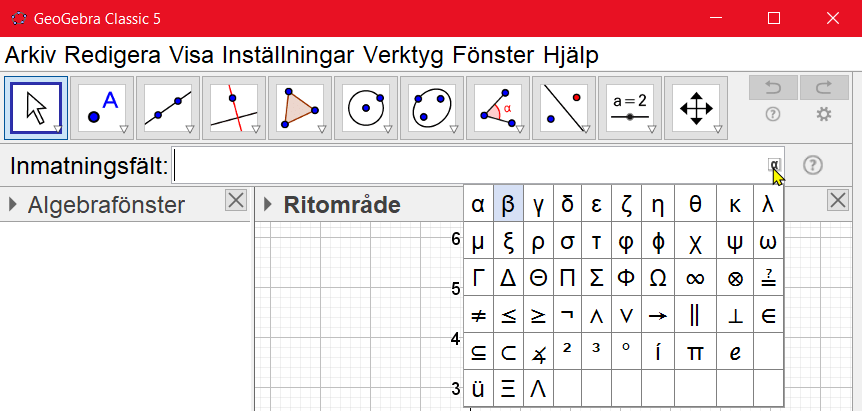
Grekiska bokstäver och övriga tecken fås genom att hålla in Alt och sedan trycka motsvarande bokstav på tangentbordet. Inte alla grekiska bokstäver kan direkt fås med en tangentbordsgensväg. (I Classic 5 kan de andra hämtas genom att trycka på ”α”-knappen längst till höger i inmatningsfältet).
Grekiska versaler fås genom att hålla in Skift + Alt och sedan bokstaven.
Bokstav
Versaler
Gemener
Tryck [alt]+
Namn
Symbol
Tryck [alt]+
Alfa
Α
α
a
Pi
π
p
Beta
Β
β
b
Eulers konstant
e
e
Gamma
Γ
γ
g
Imaginära i
i
i
Delta
Δ
δ
d
Gradtecken
°
o
Theta
Θ
θ
t
Rottecken
√
r
Fi
Φ
φ
f
Oändlighet
∞
u
Lambda
Λ
λ
l
My
Μ
μ
m
Kvadrat
²
2
Omega
Ω
ω
w
Kub
³
3
Sigma
Σ
σ
s
etc
Grekiska bokstäver och specialtecken
Virtuella tangentbord i olika versioner
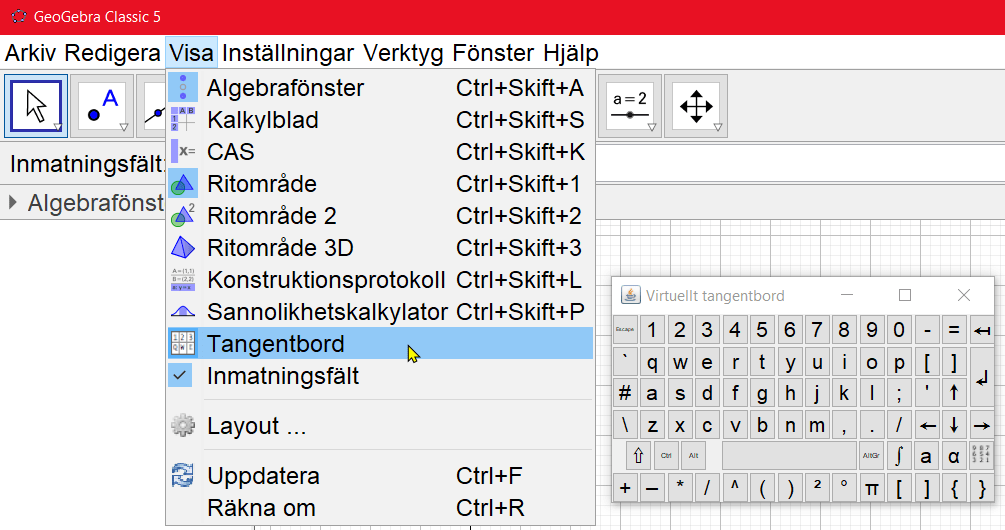
GeoGebra Classic 5 har ett äldre virtuellt tangentbord som du kommer åt genom Visa-menyn.
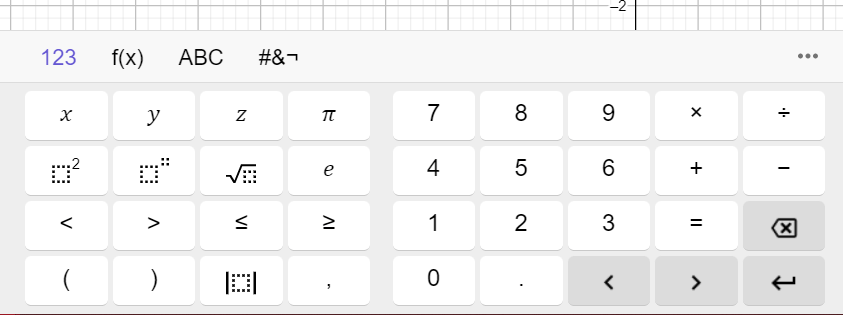
GeoGebra Classic 6 och Calculator Suite har ett virtuellt tangentbord som du aktiverar med ikonen längst ned till vänster i fönstret.
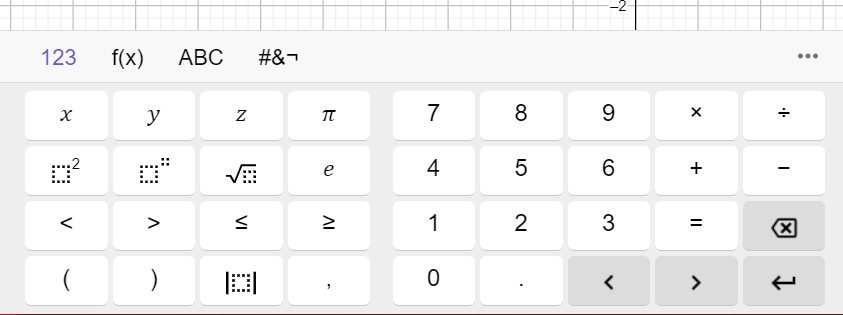
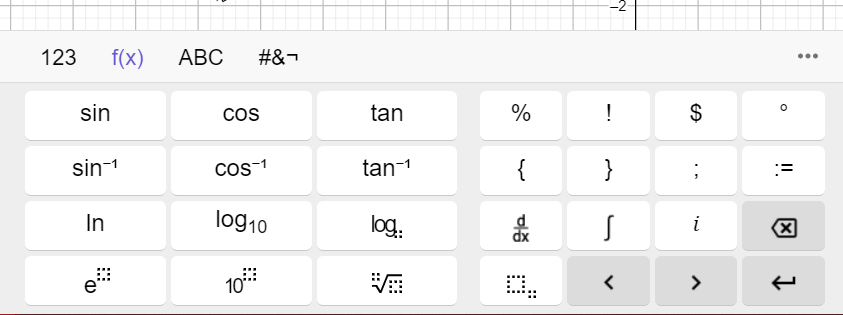
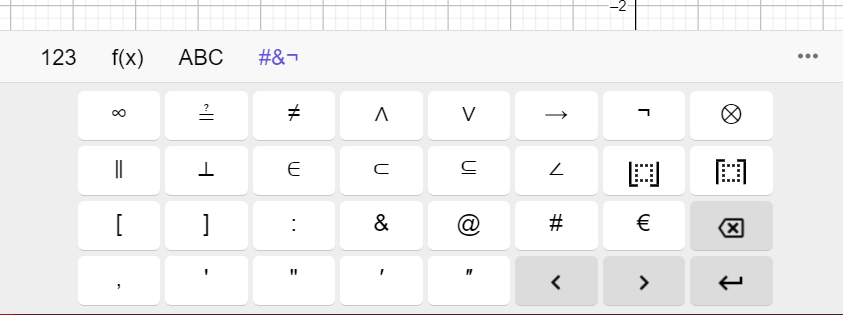
Det har allt du rimligen behöver för att skriva matematik:
Övrigt
Du kan också få fram tecknet π genom att skriva ”pi”. x(A) plockar ut x-koordinaten av punkten A. Samma med y(A) för y-koordinaten. xAxeln och yAxeln är namnen på axlarna. Shift-Ctrl-C kopierar ritområdet till Urklipp. Klicka i ”ringarna” för att visa/dölja objekt.
Nästa och avslutande del om tangentbordet finns här.
Men det är också ett utmärkt verktyg för att skapa begreppsförståelse och tydligare se vad som händer i olika situationer, till exempel hur binomialfördelningen mer och mer liknar normalfördelningen när antalet upprepningar växer, och ta upp begreppet sannolikhetsfördelning mer generellt.
Normalfördelning
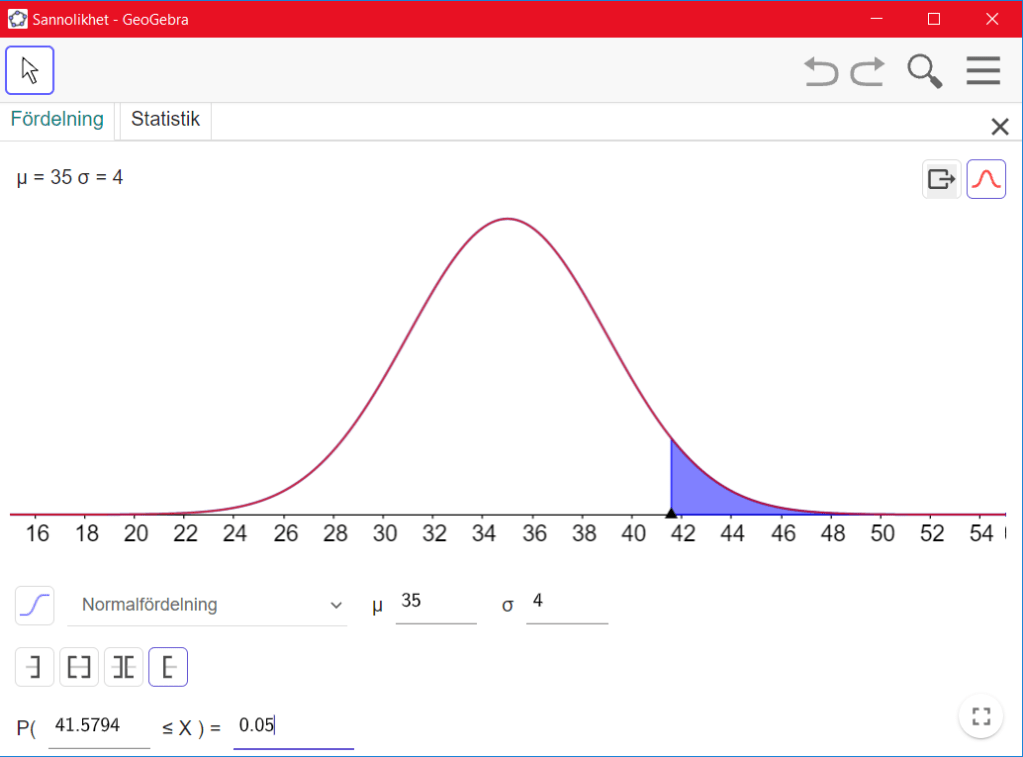
Vi tänker oss att vi fiskat upp fiskar med medellängden 35 cm och standardavvikelsen 4 cm. Sannolikheten att få en fisk längre än 40 cm kan då beräknas till drygt 10 %. Observera att vi med digitala verktyg inte är beroende av att jobba med intervall som är hela multiplar av standardavvikelsen.
Lägg märke till hur kurvan inte ändrar form, utan skalan gör det
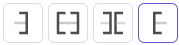
Vilken typ av intervall vi tittar på avgörs med klammersymbolerna.
Öppet åt vänster, stängt, dubbla ytterinterval samt öppet till höger
Uppe till höger finns alternativ för att exportera grafen och dess funktion till ritområdet samt lägga på en normalfördelningskurva (vilket är mer relevant när vi jobbar med något annat än just normalfördelningen).
När vi har ensidigt öppna intervall som i det här exemplet så går det att ställa frågan åt andra hållet. Om du vill hitta den längd på fiskarna som bara 5 % av fiskarna är längre än, så matar du in 0.05 i den högra rutan. och hittar längden 41,6 cm.
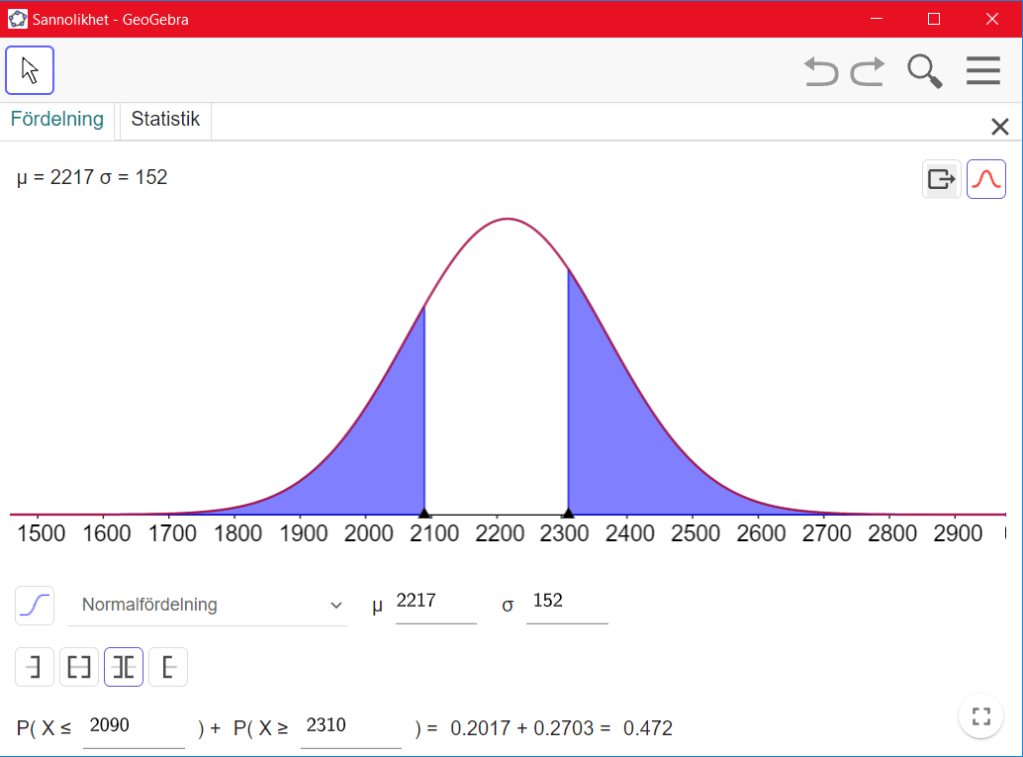
I vårt nästa exempel tänker vi oss att vi är i en fabrik som ska producera motstånd med värdet 2200 Ω ± 5 %.
Mätning på motstånd
Efter mätning på motstånden finner man att medelvärdet är 2217 Ω med standardavvikelsen 85 Ω. Hur stor andel behöver säljas som motstånd med sämre toleransmärkning, t.ex. ±10 % eller ± 20 %? Totalt ca 47 % uppfyller inte kraven på 5 % tolerans.
Binomialfördelning
När vi upprepar något som har en fast sannolikhet så kommer resultaten att bli binomialfördelade. Exempel på detta är att singla slant, att chansa vilt på frågorna i en tipspromenad, att dra kulor eller kort med återläggning och att få grönt ljus vid ett trafikljus där intervallen är fixerade.
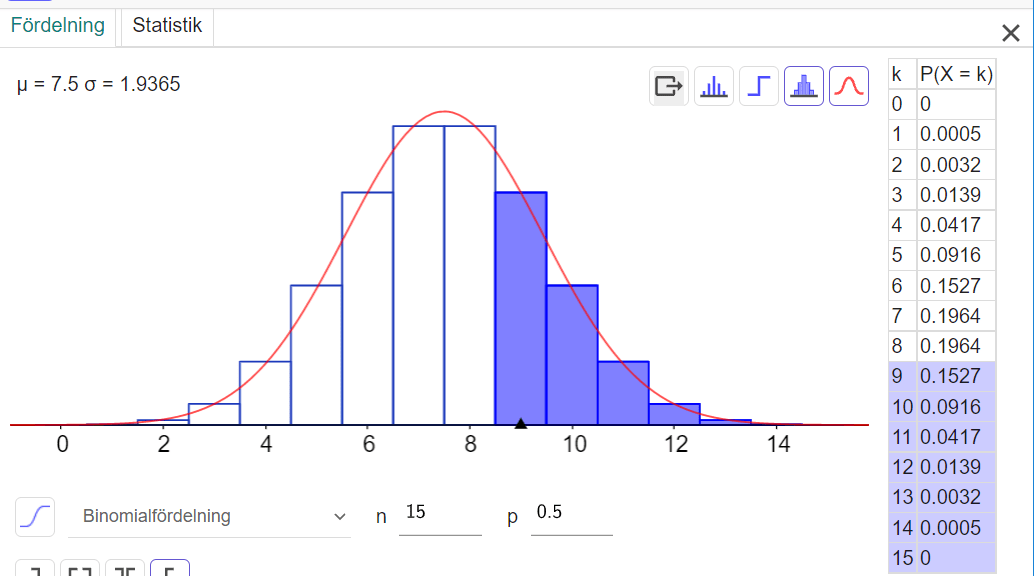
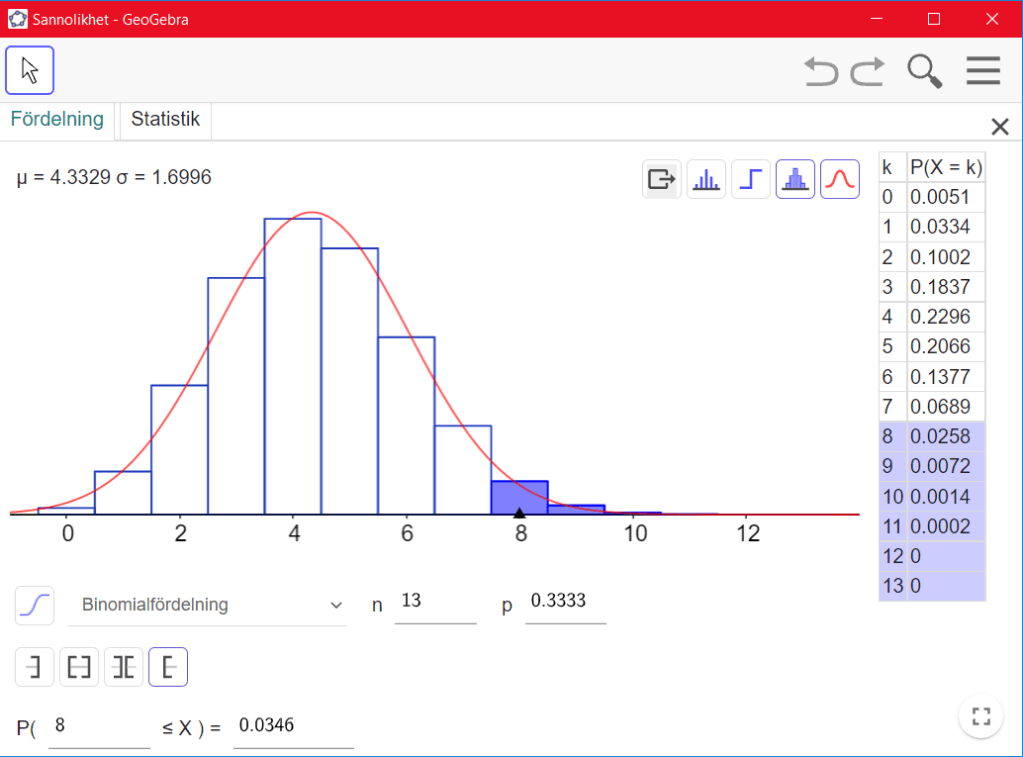
Här fyller vi i ett stryktips med 13 rader ”1 x 2” på måfå och beräknar sannolikheten att få 8 rätt eller mer till ca 3,5 %. Vi har lagt på normalfördelningskurvan och ser att binomialfördelningen i hög grad liknar normalfördelningen i det här fallet. Tabellen ger värdena för de individuella utfallen.
Att chansa på stryktips lönar sig sällan
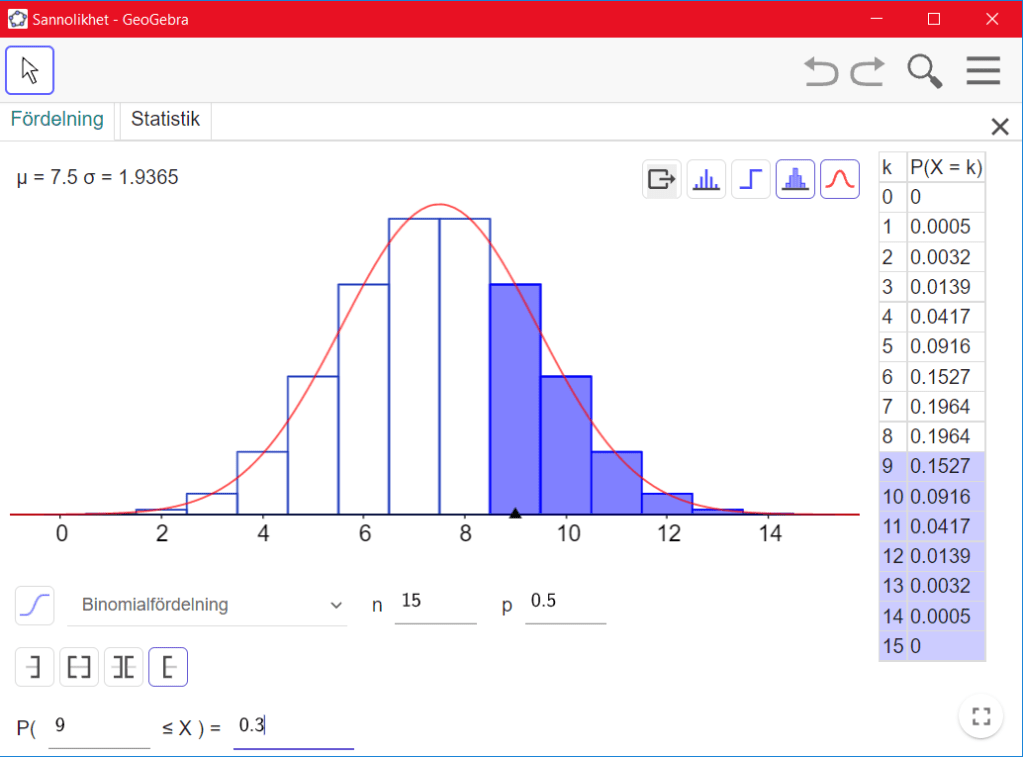
Nu gör vi tvärtom. Vi singlar slant 15 gånger. Det borde vara 50 % sannolikhet att få 8 ”kronor” eller mer. Hur mycket behöver vi begränsa det intervallet för att sannolikheten skall sjunka till 20 %? Mata in 0.3 i högra rutan så får vi svaret 9 ”kronor” eller fler. Mata in 9 på nytt i vänstra rutan för att dubbelkolla. Sannolikheten är 30,4 %, men för 10 ”kronor” är sannolikheten bara 15,1 %. GeoGebra avrundar till det nedre värdet på antalet kronor.
Krona och klave
Hypergeometrisk fördelning
Bakom det här kryptiska namnet döljer sig den fördelningsfunktion som beskriver sannolikheterna för att dra några objekt med en viss egenskap ur en större mängd objekt. Med andra ord: Dra kort ur kortlekar och kulor ur påsar utan återlägg.
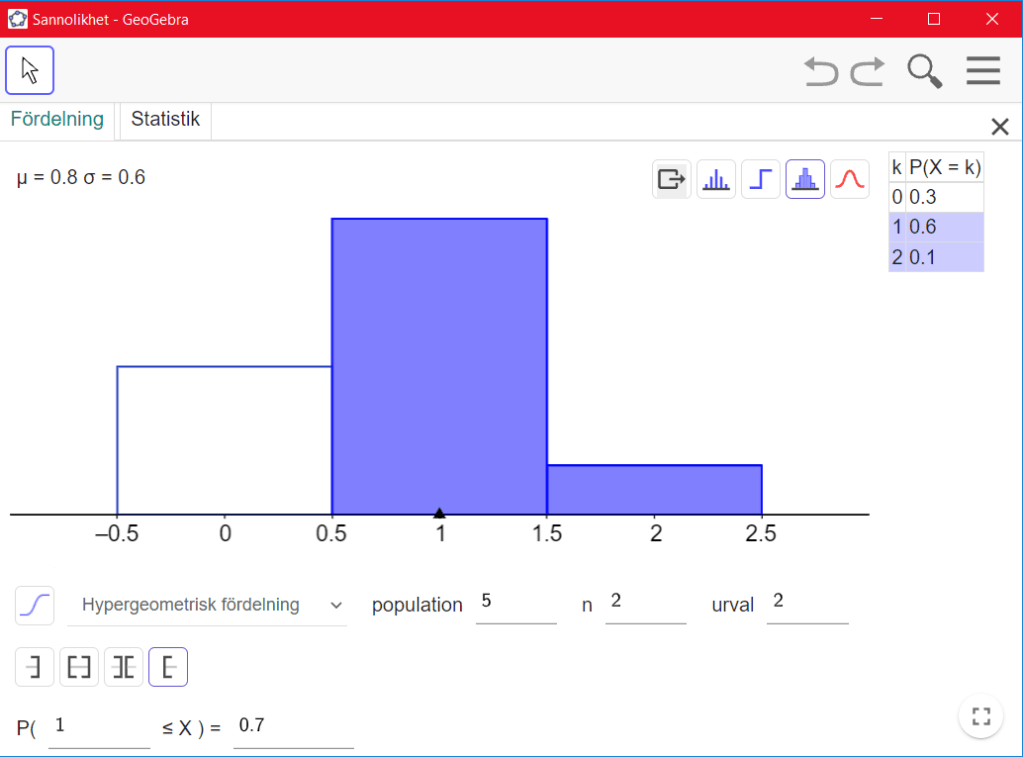
Vi börjar med att dra upp 2 kulor (urval) ur en påse med 5 kulor (population) där 2 av dem är röda (n). Sannolikheten för att minst en av dem är röd är 70 %. Vi ser i tabellen att sannolikheten att båda är röda är 10 %. Samma resultat kan enkelt verifieras med ett träddiagram.
Dra kulor ur påse utan återlägg.
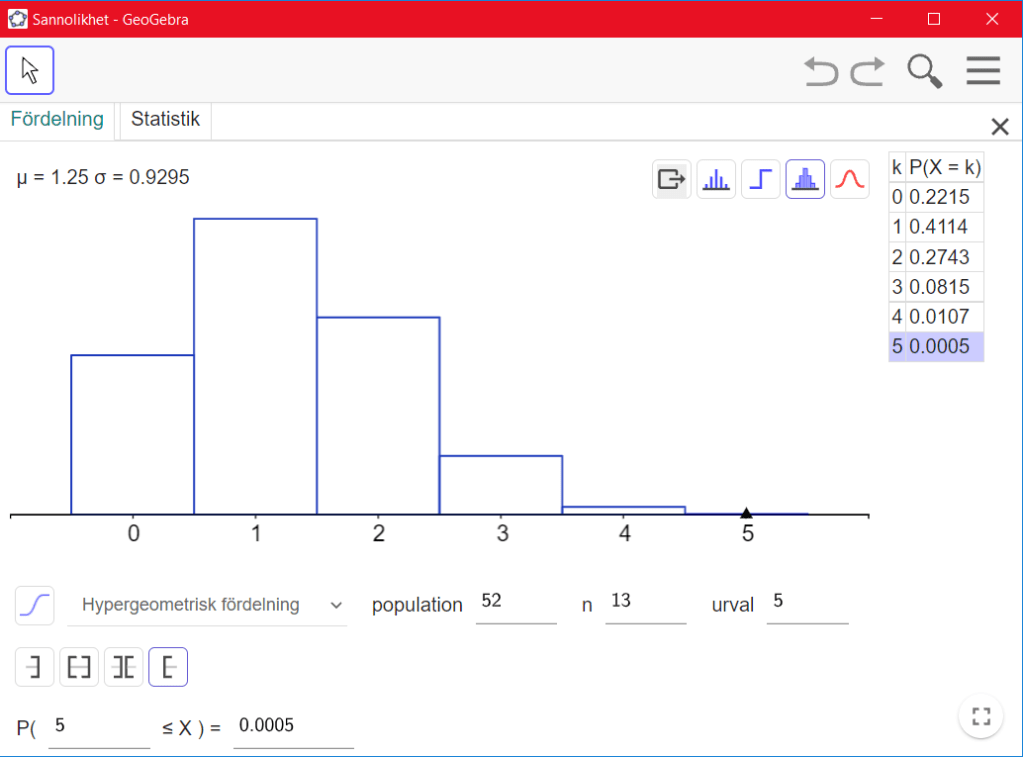
I vårt sista exempel spelar vi poker. Vi drar upp 5 kort av 52 och funderar på sannolikheten att få en färg (flush). Sannolikhetskalkylatorn ger sannolikheten att få exakt 5 kort av en viss färg till 0,05 %. Men vi är nöjda vilken färg det än blir så sannolikheten blir alltså ca 0,2 %. Sannolikheten att få minst 4 kort av samma färg är förstås högre, ca 4,5 % ( 4 gånger 0.0112).
Dra 5 kort ur en kortlek. Vad är sannolikheten att alla är hjärter?
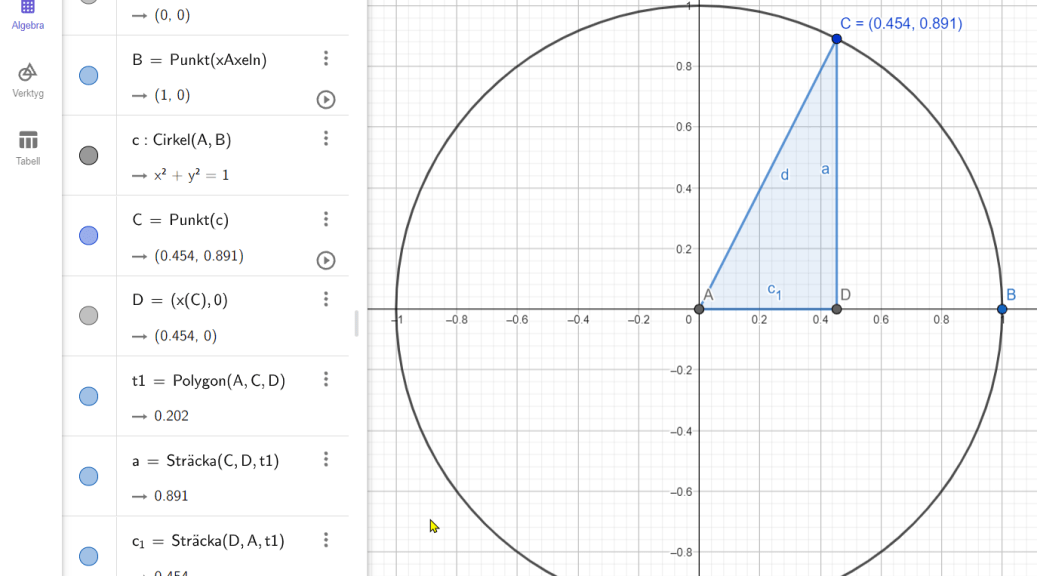
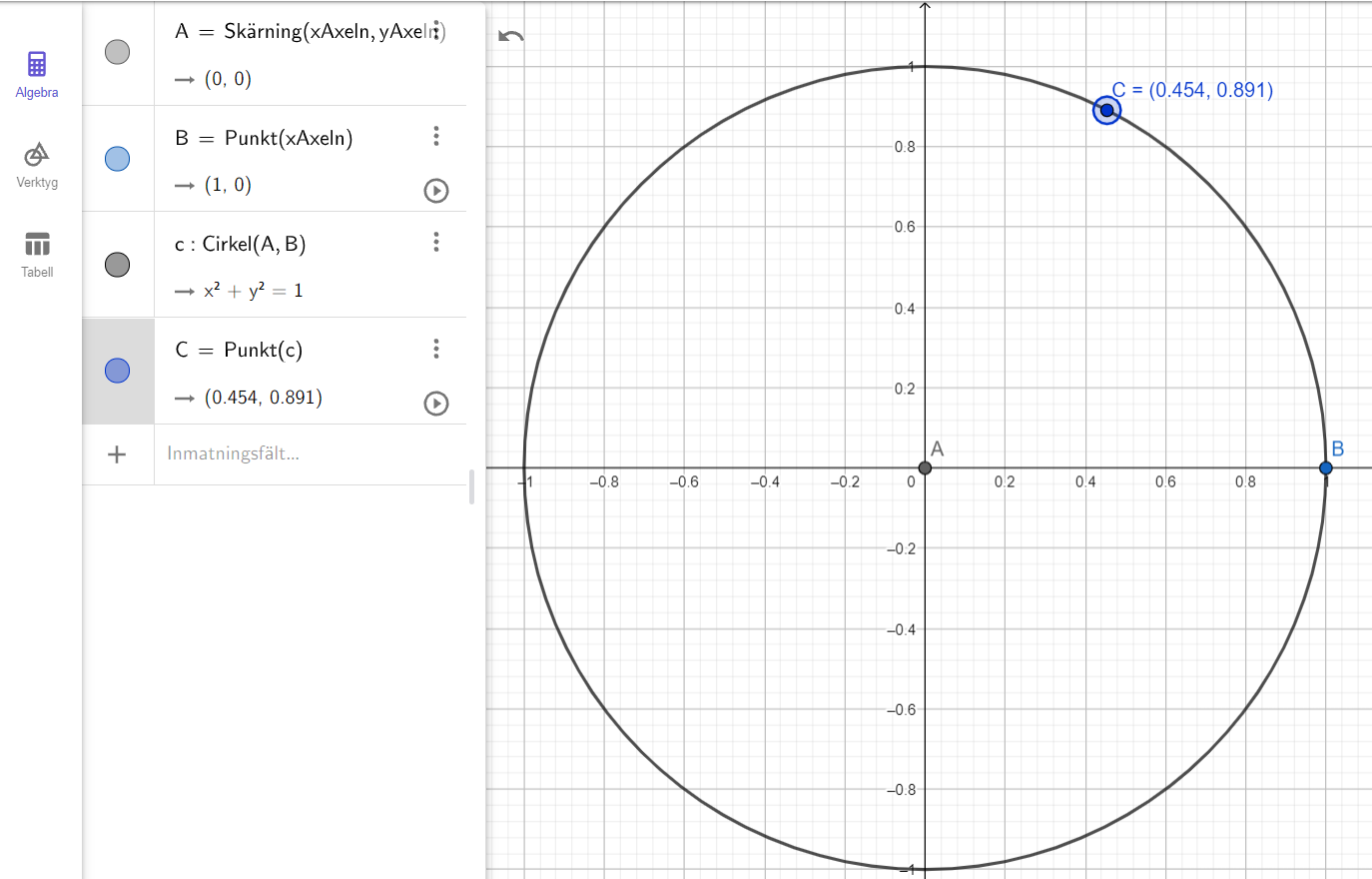
Du vill illustrera cirkelns ekvation eller hur de trigonometriska funktionerna hänger ihop med enhetscirkeln. Du skapar en cirkel och sätter en punkt på den som du kan dra runt. Så slår det dig att det skulle vara illustrativt att rita ut en triangel i cirkeln så att hypotenusan ligger längs radien. Men hur gör du?
För att visa koordinaterna ändrar du i punktens inställningar
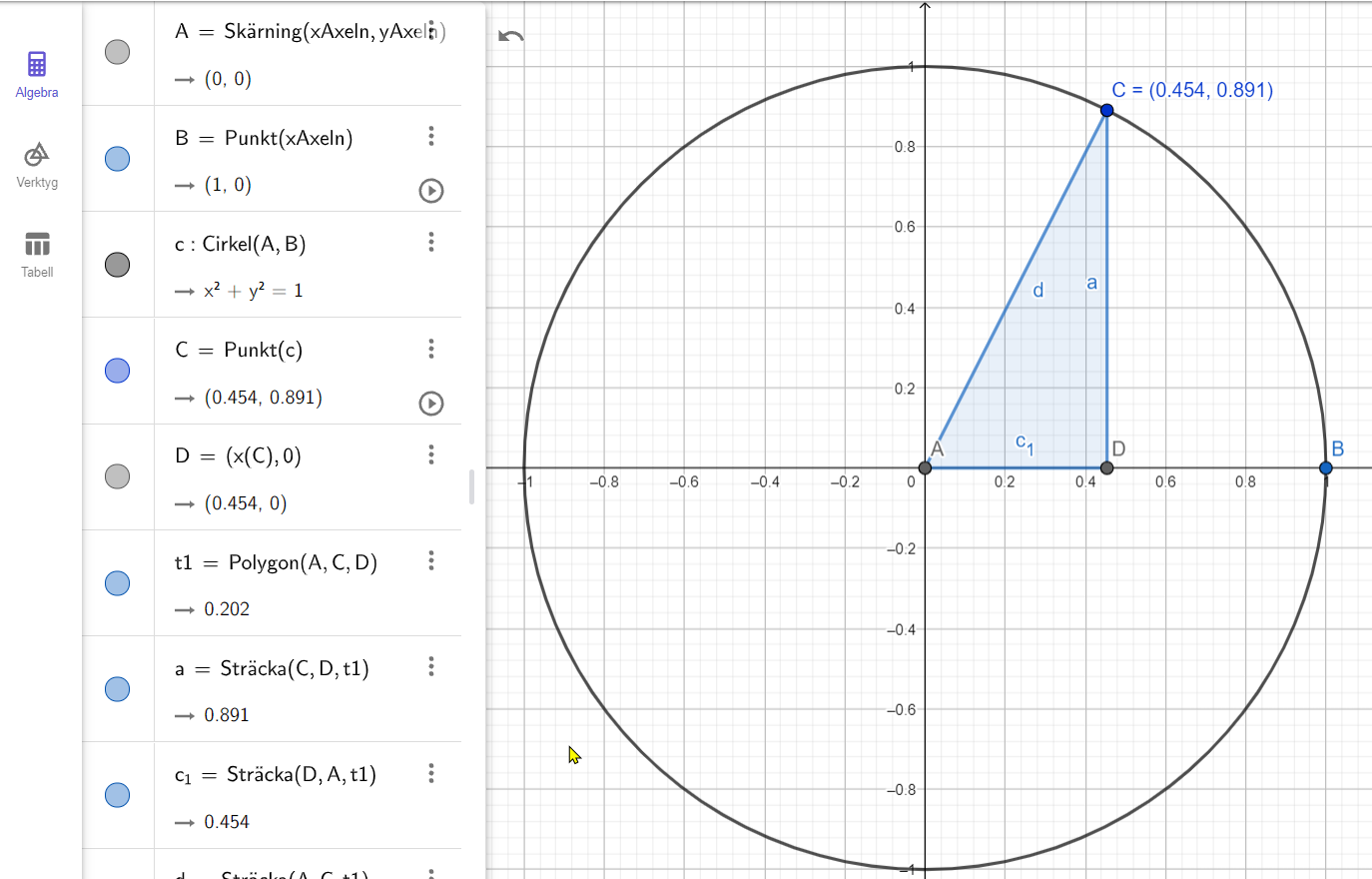
Vi behöver en till punkt på x-axeln, en punkt som alltid har samma x-koordinat som punkten C. Det kan vi skapa genom att skriva (x(C), 0). funktionen x(C)plockar ut (eller beräknar om du så vill) punkten C:s x-koordinat. På samma sätt kan du få y-koordinaten genom att skriva y(C).
Triangeln kan skapas med polygonverktyget eller med kommandot Polygon()
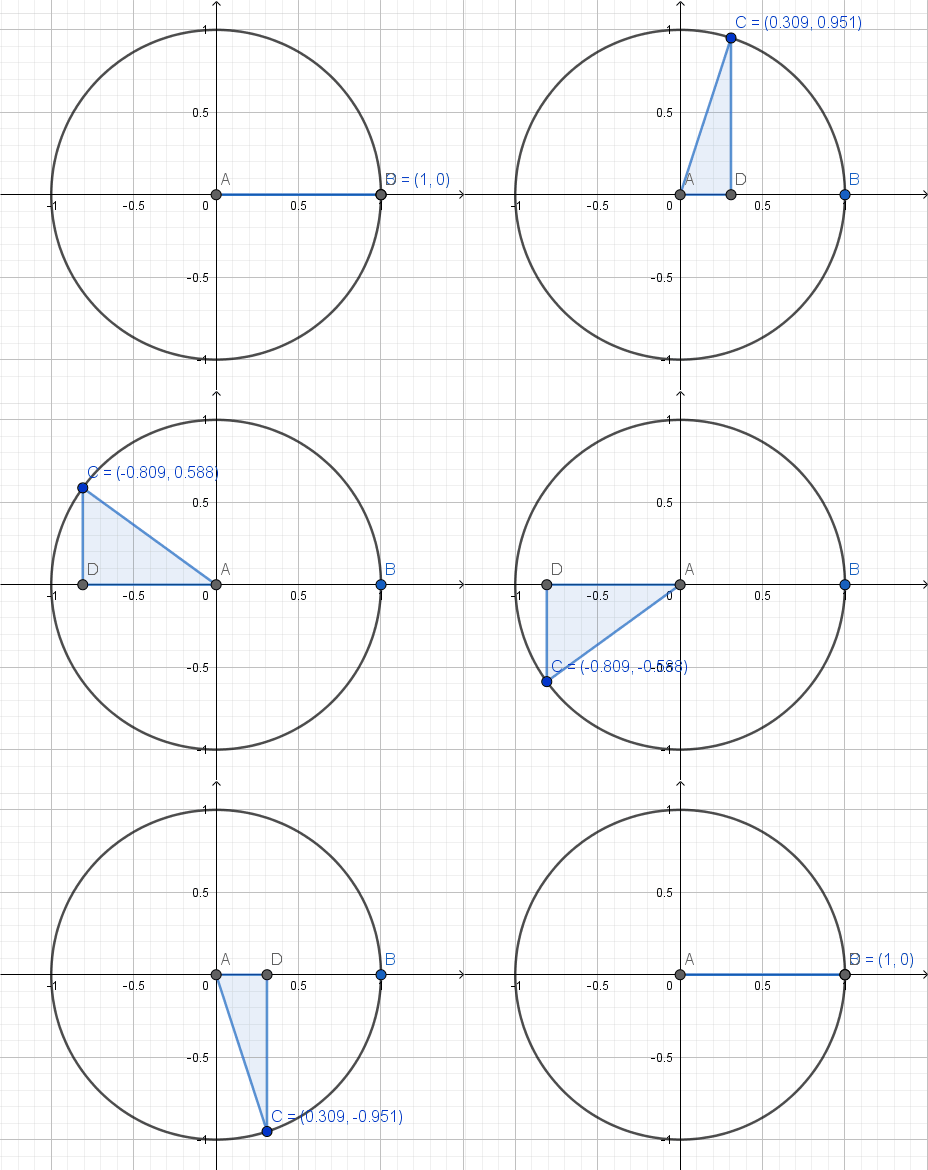
Med punkten på plats kan du skapa triangeln. Punkt D följer snällt med när du drar i C.
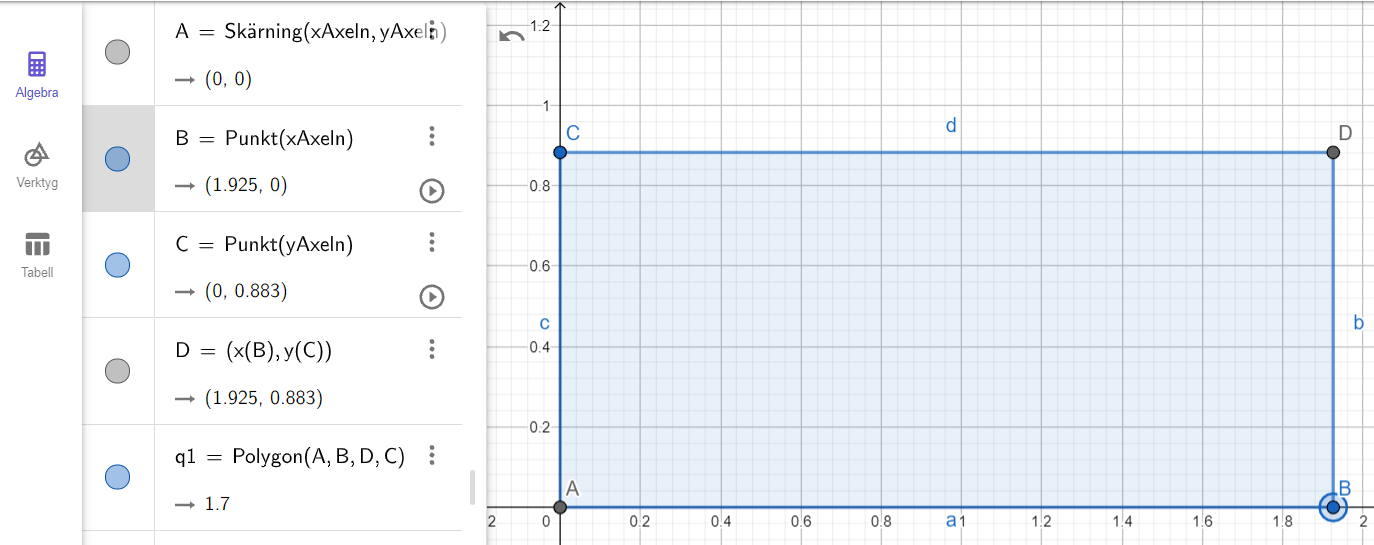
Ett till exempel: Du kan skapa en rektangel genom att skapa en punkt A i origo och punkterna B och C på x-axeln och y-axeln. Genom att plocka ut x-koordinaten för B och y-koordinaten för C så kan du skapa det sista hörnet som punkten D = (x(B), y(C))
Ändra storlek på sidorna genom att dra i B och C.
Lägg märke till att punkter som är helt bestämda (som A och D) är svarta och punkter som du kan dra i (som B och C) är blåa.
Vi kan också använda begreppet plocka ut i några fler situationer. Om du gjort en regression så vill du ibland räkna vidare med de framräknade parametrarna. Hur gör du det om du vill slippa skriva om alla decimaler?
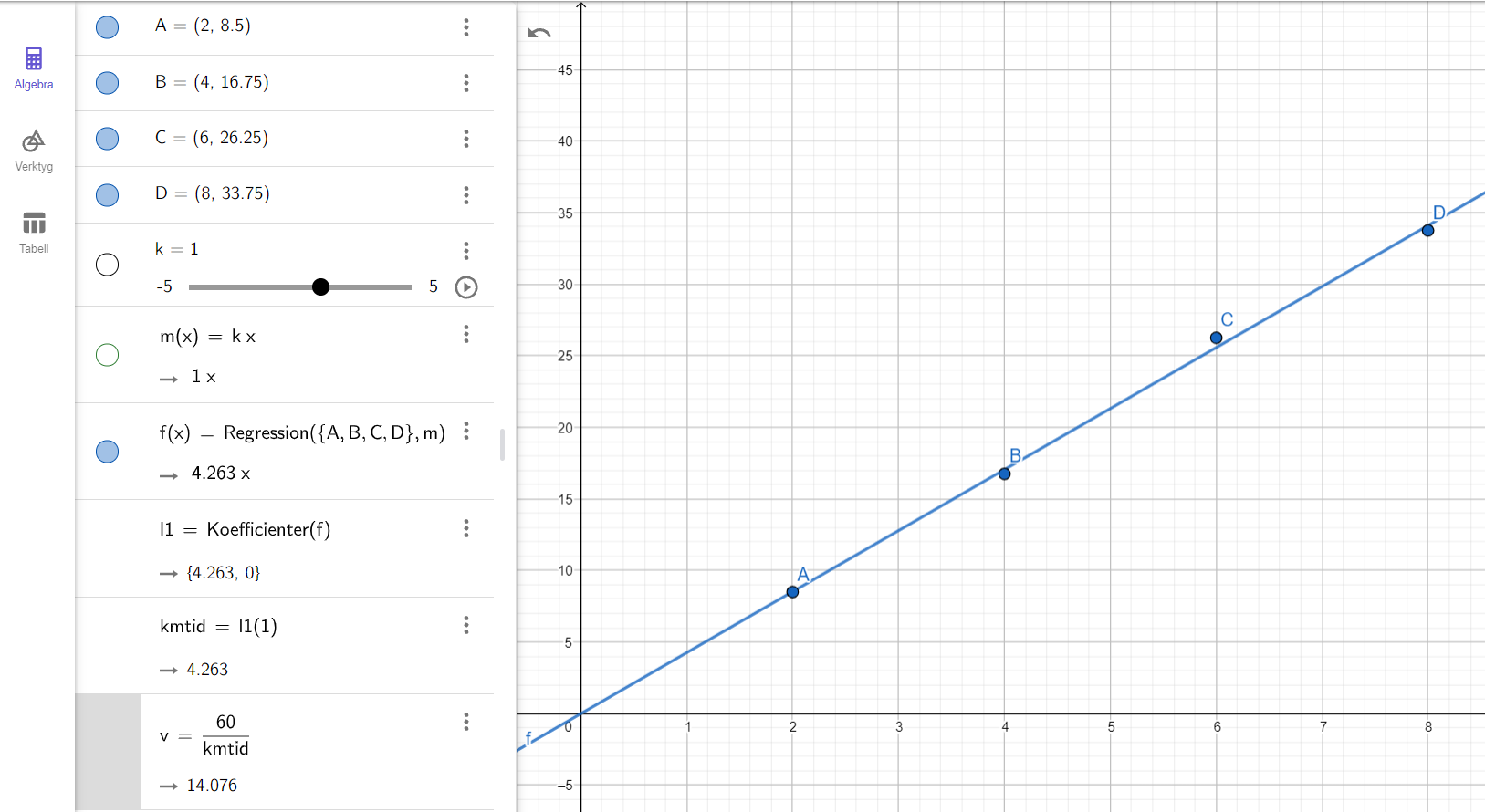
Låt oss ta ett konkret exempel. Om du joggar och vill hålla koll på din kondition och hastighet är det vanligt att arbeta med kilometertider, alltså hur lång tid det tar att springa en kilometer. Låt oss säga att du springer 8 km genom att springa fyra varv på en 2 kilometersslinga. Varje gång du passerar starten noterar du tiderna som blir 8.30, 16.45, 26.15 och 33.45. Vad blir medelhastigheten?
Hastigheten i km/h är 60/kilometertiden
Vi skapar punkter och gör en regression av typen y = kx. Om du är osäker på hur du gör för att slippa konstanttermen så titta på inlägget om regressioner.
I det här diagrammet har vi sträckan i km i minuter på x-axeln och tiden på y-axeln. k-värdets enhet blir alltså minuter/km. För att förvandla den här kilometertiden till hastighet i km/h så får vi ta 60 dividerat med kilometertiden. Alltså behöver vi räkna vidare med lutningen. Hur gör vi det?
Kommandot Koefficienter(f) ger oss en lista med koefficienterna. Kommandot plockar ut koefficienterna från funktionen.
Därefter plockar vi ut första koefficienten genom listanropetl1(1). Vi passar på att ge värdet ett begripligt namn på en gång. Nu kan vi utföra beräkningen. Löparens medelhastighet är ca 14 km/h.
För att summera så kan du plocka ut värden få flera olika sätt:
Plocka ut koefficienterna från en regressionsfunktion: Om f är funktionen som vi bestämt med en regression så blir Koefficienter(f(x)) = {4.263, 0} alltså en lista med koefficienter.
Plocka ut ett element i en lista: Om l1 är listan med värden så blir l1(1) det första elementet i listan, här värdet 4.263. Om l2 är en lista med punkter som vi skapade nyss så blir l2(1) den första punkten i listan.
Plocka ut x- och y-koordinaterna för en punkt: Om A = (2, 8.5) så blir x(A) = 2 och y(A) = 8.5. De fördefinierade funktionerna x(punkt) och y(punkt) plockar ut koordinaterna för en punkt. Väldigt användbart för att lägga till element som punkter och hjälplinjer i figurer.
I helgen gick den 11:e Nordisk-Baltiska GeoGebrakonferensen av stapeln, denna gång i Helsingfors. Det enklaste sättet att ta del av presentationer och foton är att gå med i Facebookgruppen NGGN Infinity (Nordic GeoGebra Network, ”infinity” är för att vi återanvänder gruppen från år till år). I den gruppen ligger presentationer, och i vissa fall inspelningar av föreläsningar. Missa för allt i världen inte Tim Brzezinskis föreläsning om ”Open middle problems”.
2023 års konferens kommer att arrangeras i Stockholm, så se till att prata med din rektor om fortbildningspengar för detta redan nu. Vi kommer dessutom behöva hjälp med arrangemang och programinnehåll så se till att hålla koll på den här kanalen. Det här passar väldigt bra i tiden med tanke på att GeoGebra kommer att användas som digitalt verktyg i de framtida digitala nationella proven.
Markus Hohenwarter (GeoGebras grundare) och Tanja Wassermair (Chef för webbsidan) kunde också berätta en hel del om kommande nyheter. I GeoGebra Classroom kommer det att bli möjligt att ge feedback till individuella elever till jul men jag var jag personligen mer imponerad av en testsida där Mike Borderch (chefsutvecklare) har gjort en fungerande Python-GeoGebrahybrid där du kan skriva Pythonscript för att generera objekt i Ritområdet. Du kan själv testa detta redan nu. Prova också att leka med koden. För att skapa superellipser kan du byta ut koden mot
for x in range(12):
    s = str(x*0.25)
    evalCommand("x^4+y^4=" + s + "^4")
Berätta gärna vad du tycker och vad du personligen skulle vilja kunna göra med detta.
En lista är i matematiken en ordnad följd av objekt. Det är ofta tal men kan precis lika gärna vara en följd av koncentriska cirklar, algebraiska termer eller punkter. I det här inlägget gör vi en djupdykning i vad du kan göra med listor i GeoGebra.
Skapa listor
Det finns flera sätt att skapa listor i GeoGebra.
Direkt inmatning med klamrar {…}
Du skapar en kort lista enklast genom att skriva in den direkt. L = {0, 1, 2, 3, 4, 5, 6, 7, 8, 9, 10} skapar listan L som innehåller de första 11 naturliga talen. Varje element i listan ska separeras med kommatecken och listan avgränsas med klamrar {…}. Just den här listan kan också skapas med skrivsättet L = {0..10} (2 eller fler punkter). Det fungerar bara för konsekutiva heltal.
Verktyget skapa lista
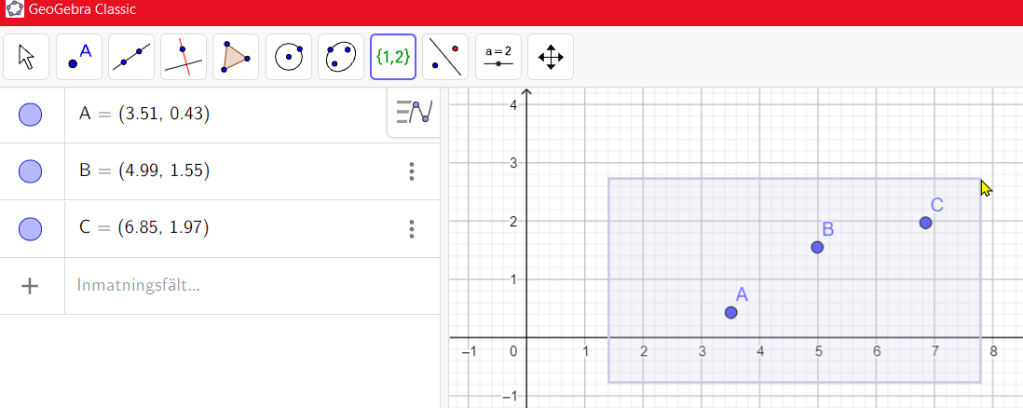
Klicka på verktyget Skapa Lista i verktygsmenyn (i Calculator Suite får du klicka på ”Flera…” längst ned) och dra upp en markeringsrektangel runt ett antal punkter, sträckor, cirklar och andra objekt så skapas en lista med dessa objekt. Det går också bra att markera objekten först och klicka på verktyget sen, men då drar du upp markeringstriangeln med höger musknapp.
I Classic ligger ”Skapa lista” i mätmenyn, i Calculator Suite bland punktverktygen
Skapa lista med punkter i kalkylbladet
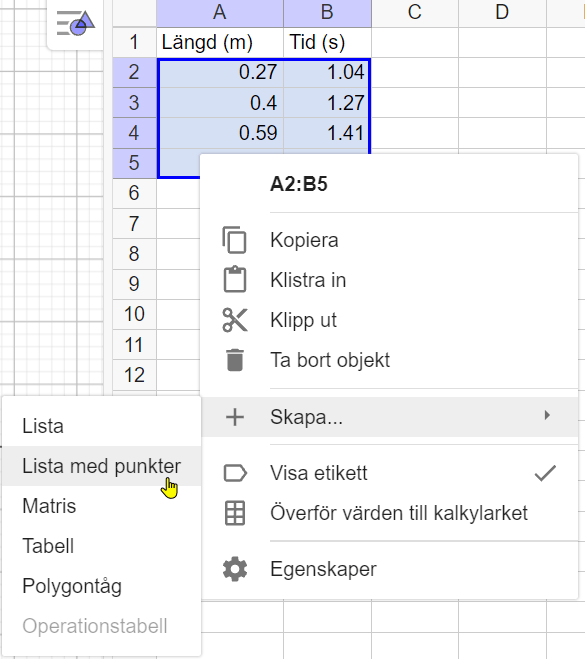
Du kan mata in x- och y-koordinater i två kolumner i kalkylbladet (Classicversionerna), markera dessa värden, högerklicka och välja Skapa… Lista med punkter så skapas punkterna och en lista med punkterna. Det här är användbart om du sen ska göra någon regression på dessa data.
Hänvisa till kalkylbladet – regressioner
GeoGebra (classicversionerna) har ett kalkylblad som kan innehålla valfria objekt. I Excel kan varje cell innehålla text eller ett tal eller en formel som genererar en text eller ett tal. I GeoGebra kan varje cell innehålla även punkter, sträckor, cirklar etc. Du skapar t.ex. en punkt i kalkylbladet genom att skriva in (2, 3) i cellen.
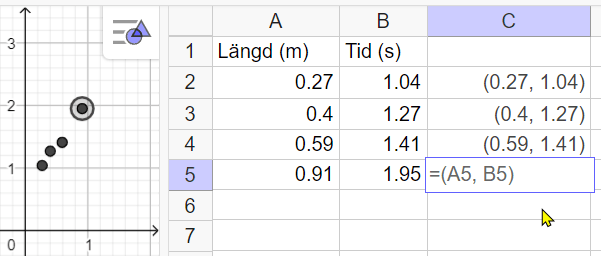
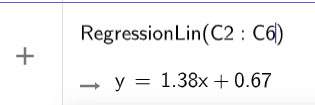
Om du har x-värden i A-kolumnen och y-värden i B-kolumnen så kan du skapa punkter i C-kolumnen genom att i C2 skriva (A2, B2) (vi antar att rad 1 är reserverad för beskrivande rubriker). Därefter kopierar du ned formeln genom att dra i den lilla fyrkanten nere till höger i cellen. Ett område i kalkylbladet fungerar automatiskt som en lista. RegressionLin(C2:C6) kommer alltså att göra en linjär regression på de punkter som finns i cellerna C2 till C6.
Talföljd(uttryck, variabel, start, stopp, (steg))
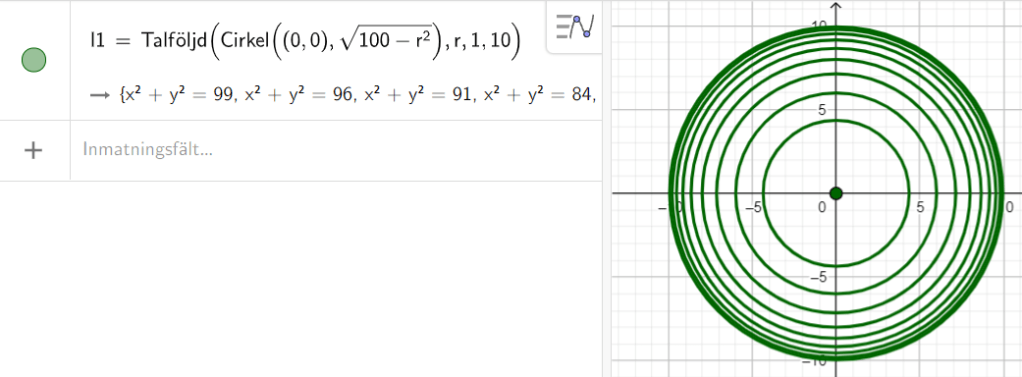
Ett av de kraftfullaste sätten att skapa listor är med kommandot talföljd. Låt inte lura dig av namnet på kommandot – det kan skapa listor av alla typer av objekt, inte bara tal. Du kan till exempel skapa en uppsättning koncentriska cirklar med kommandot Talföljd(Cirkel( (0,0), sqrt(100 – r^2)), r, 1, 10).
Kommandot talföljd fungerar därmed som en slags FOR-loop om vi betraktar det ur ett algoritmiskt perspektiv. Det kan utläsas som ”Beräkna uttryck då variabel går från start till stopp (med hopp om steg)”
Koncentriska cirklar som visar en uppskivning av ett klot – kanske användbart då rotationsvolymer ska förklaras.
Men självklart är kommandot väldigt användbart för att visa på likheterna arbeta med aritmetiska och geometriska (och andra) talföljder. Låt eleverna experimentera fram talföljder vars tredje term är 8 och elfte term är 35 innan de får hitta rätt uttryck algebraiskt.
Använda enskilda värden i en lista
om L = {3, 6, 12, 24, 48, 96} så är L(1) = 3 och L(5) = 48. Du kan också ”räkna baklänges” så L(-1)= 96 och L(-5) = 6.
Listor i Calculator Suite
GeoGebra Calculator Suite har inget kalkylblad men listor som skapas på andra sätt fungerar precis som i GeoGebra Classic.
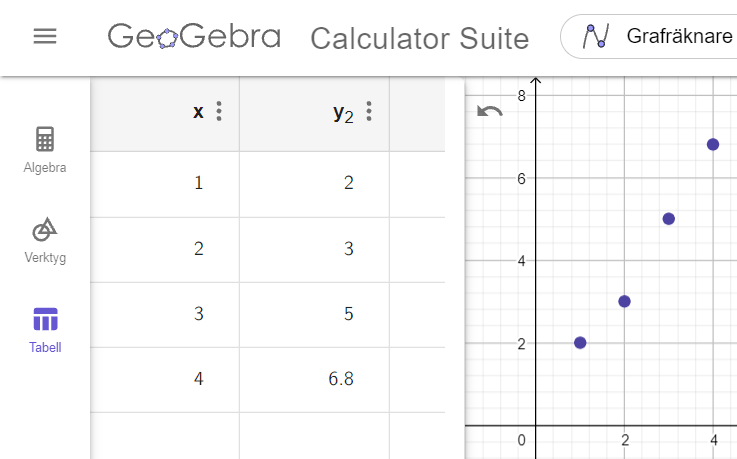
Det finns dessutom en tabell där du kan mata in värden. Värdena i kolumnerna går att arbeta med som om de vore vanliga listor men listan som ser ut att heta bara ”x” heter egentligen x1 (skrivs x_1). Dessa listor kan du kan inte döpa om och de kan bara visas i tabellen om de först skapats där.
Calculator Suite visar punkter automatiskt
Fler saker du kan göra med listor
Tvåpotenser och kvadrater etc
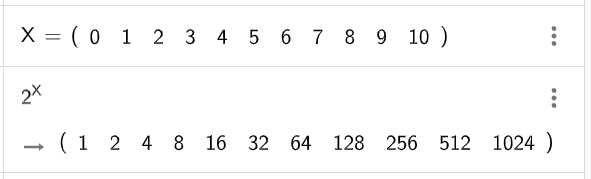
Om X = {0..10} så kommer 2^X att skapa en lista med tvåpotenser och X^2 att skapa en lista med kvadrater.
Tabeller
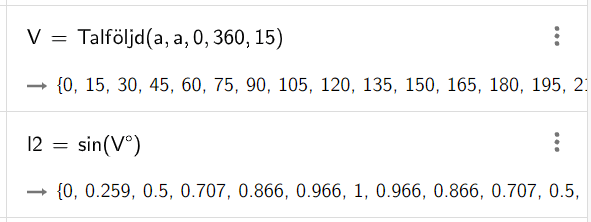
Om V = Talföljd(a, a, 0, 360, 15) så kommer sin(V°) att ge tabellvärden för sin (0°), sin(15°), sin(30°)… sin(360°). Det är dock kanske mer meningsfullt att göra detta i kalkylbladet.
Tre decimaler kan vara lämpligt
Funktioner som punktmängder
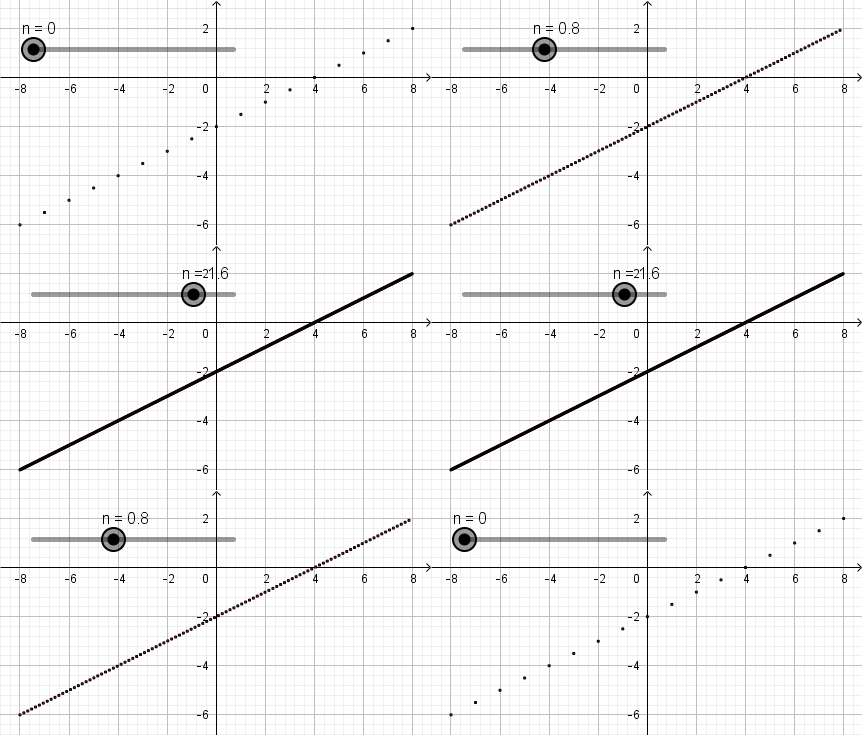
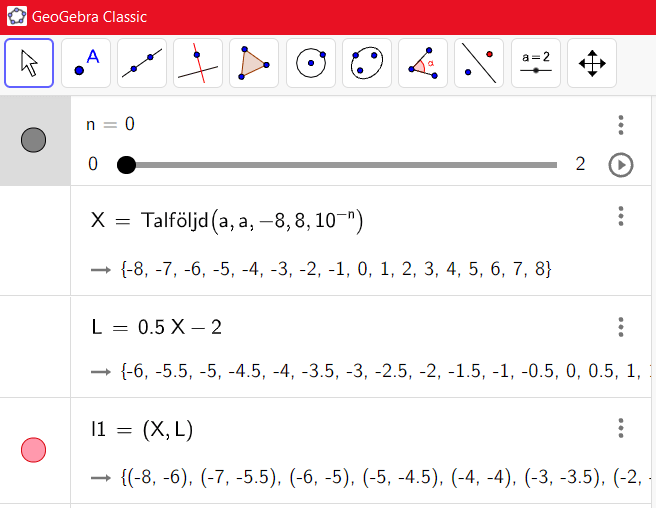
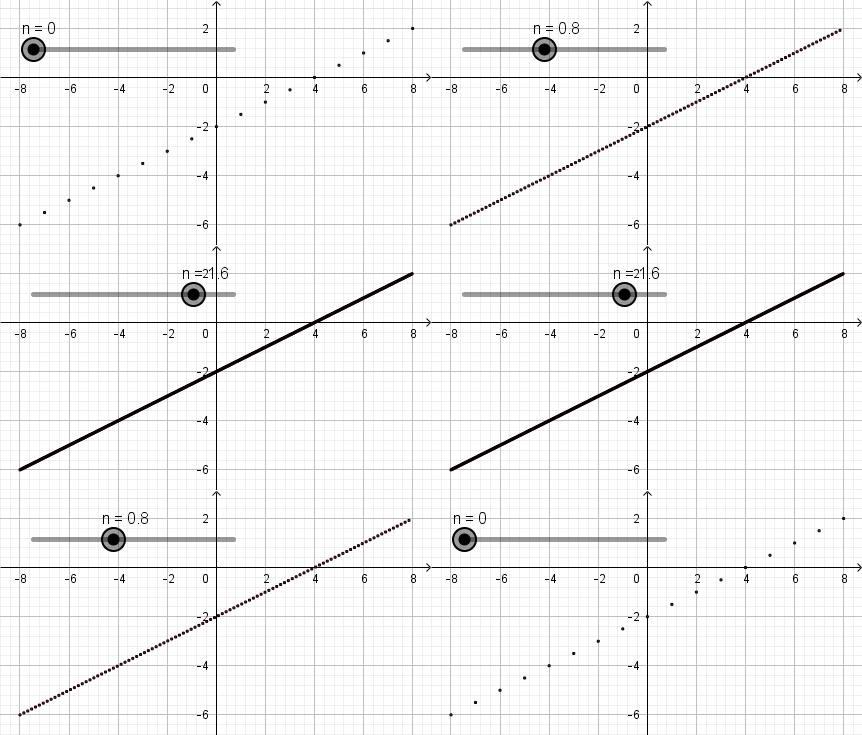
Skapa X = {-8..8} och L = 0.5X – 2. (X, L) ger nu 17 punkter. Det ger en bild av funktionen y = 0.5x – 2 som är baserad bara på ett fåtal punkter vilket kan vara användbart för att befästa idén att en linje är en mängd av punkter.
Om du i stället skapar n = 0 och X = Talföljd(a, a, -8, 8, 10^(-n)) kan du variera antalet punkter genom att variera värdet på glidaren n mellan ca 0 och 2.
Räta linjer med olika k-värden
Om m är en glidare (skapa genom att skriva t.ex. m = 2) så kommer Talföljd(k x + m, k, -4, 4, 0.5) att generera räta linjer vars k-värden går från -4 till 4.
Simuleringar med slumptal
Du kan skapa 100 slumpvisa punkter med kommandot Talföljd((SlumpFördelning(-5, 5), SlumpFördelning(-5, 5)), j, 1, 50). Här är variabeln j en dummyvariabel som inte används i beräkningen. Tryck på F9-tangenten på tangentbordet för att uppdatera slumpberäkningarna och få 100 nya punkter. Det här är ett användbart sätt att börja bygga simuleringar. Det går givetvis lika bra att lägga slumpkommandot i 50 rader i kalkylbladet men ska du göra 1000 punkter är nog kalkylbladet inte längre lika smidigt. Här finns länkar till de olika slumpkommandon som finns i GeoGebra på engelska. Alla slumptaskommandon börjar på ”Slump…” så skriv det inne i GeoGebra så hittar du de olika kommandona.
Simulera tärningar
SlumpElement(L) levererar att slumpvis element ur listan L. Som alla slumpkommandon så kan det vara bra för simuleringar av olika sannolikhetssituationer. Här är en sån: Du har tre tärningar som är märkta 116688, 224499 och 335577. Vilken tärning är ”bäst”? Svaret är förvånande. Läs mer här och här.
Vi kan simulera detta genom att först skapa listor som representerar tärningarna. T1 = {1, 1, 6, 6, 8, 8} etc.
100 kast med T1 kan simuleras med kommandot T100 = Talföljd(SlumpElement(T1), j, 1, 100) 100 kast med T1 och T2 kan simuleras med kommandot T12=Talföljd(Om(SlumpElement(T1) > SlumpElement(T2), 1, 2), j, 1, 100). Den resulterande listan innehåller 1:or och 2:or beroende på vilken tärning som vann kastet. Beräknar vi medel(T12) kan vi se att T1 verkar vinna över T2. På samma sätt vinner T2 och T3 men T3 vinner över T1. Du kan alltså (i längden) vinna över andra genom att be dem välja tärning först.
Ännu fler saker du kan göra med listor
Fler kommandon
Element(L, n) är ett kommando som gör samma sak som L(n), alltså plockar ut det n:e elementet ur L.
I enstaka fall kan element bli odefinierade, t.ex. vid lösning av andragradsekvationer. Kommandot TaBortOdefinierat(L) rensar bort sådana värden så att medelvärden etc kan beräknas på de kvarvarande värdena.
UnikaElement(L) skapar en lista som bara innehåller en instans av varje element och kan alltså liknas vis att konvertera en lista till en mängd.
Egna axelmarkeringar (och axlar)
Om dx och dy är glidare så kommer listan E = Talföljd(Text(”↓”, (j + dx, dy)), j, -10, 10, 1) att skapa egna axelmarkörer. Glidarna dx och dy justerar positionen på markörerna (men zoomar du behöver du justera om).






 Svenska GeoGebrainstitutet