Från Falköping kommer återigen lite visuell och matematisk magi när duon Svetlana Yushmanova och Anders Karlsson förbereder sig för sina pass på Matematikbiennalen i Göteborg. Under rubriken För dig som sett allt har de gjort ett antal fantastiska konstruktioner. Här är några av dem.
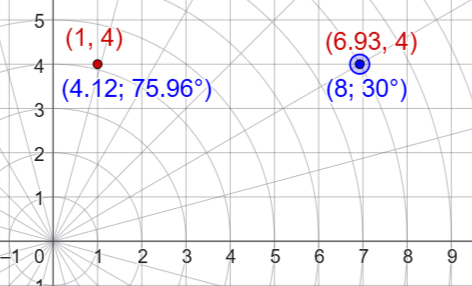
Kartesiskt och polärt koordinatsystem samtidigt
Genom att ställa in koordinatsystemet som polärt och samtidigt skapa ett eget kartesiskt koordinatsystem med hjälp av två Talföljds-kommandon kan man visa att punkter med ”snygga” koordinater i det ena koordinatsystemet generellt får ”fula” koordinater i det andra systemet. Se konstruktionen.
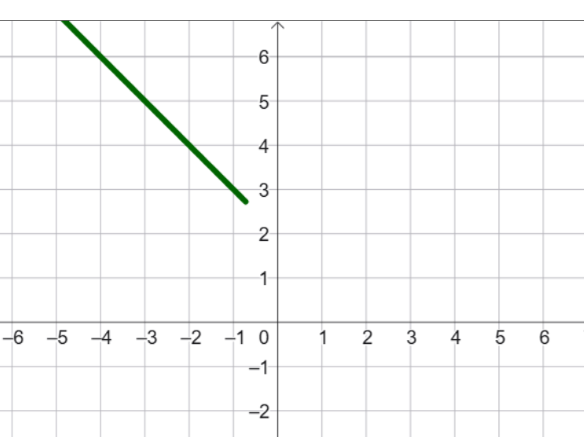
Skriv innan det är för sent
En variant på ”identifiera linjens ekvation” men där linjen sakta ritas upp framför ögonen på eleverna och de måste hinna skriva ned ekvationen innan linjen ritats klart. Se konstruktionen.
Uppgift 6162 Ma2c Origo sid 275
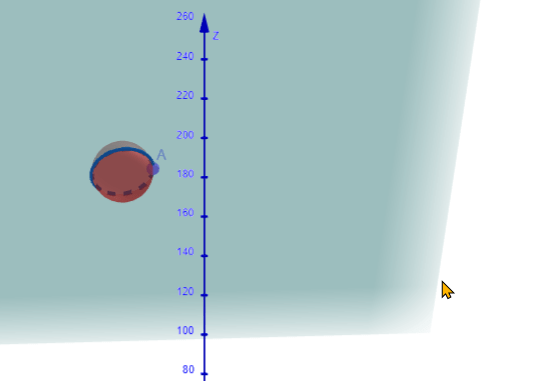
Medellängden i en klass med 25 elever är 143 cm och standardavvikelsen är 9 cm. Tre nya elever kommer in i klassen vilket märkligt nog varken ändrar medellängden eller standardavvikelsen. Hur långa är de tre nya i klassen?
Det visar sig att lösningen går att visualisera i 3D-vyn på ett snyggt sätt. Lek själv med konstruktionen och övertyga dig om varför det stämmer och fundera på antalet lösningar. Se konstruktionen.
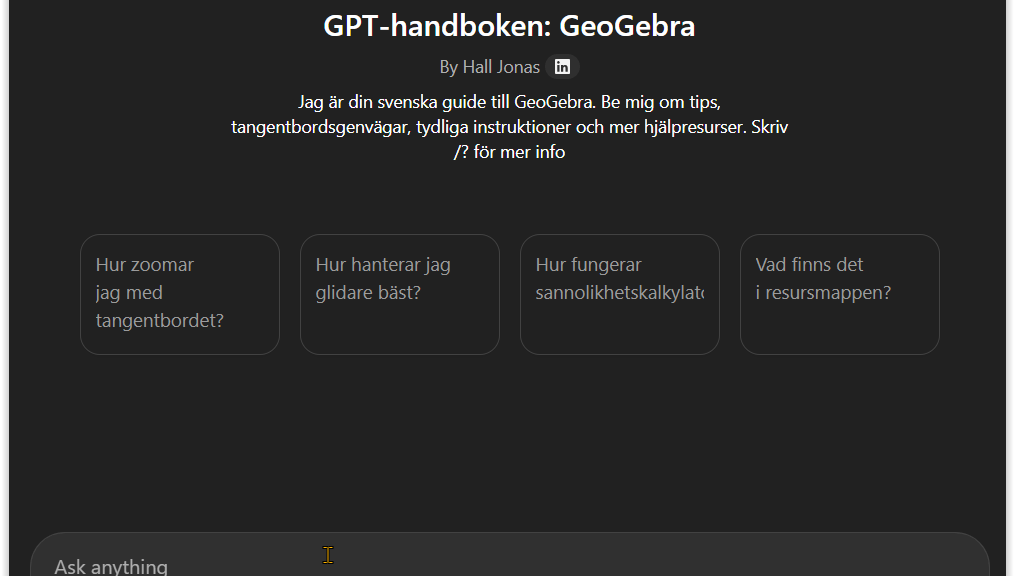
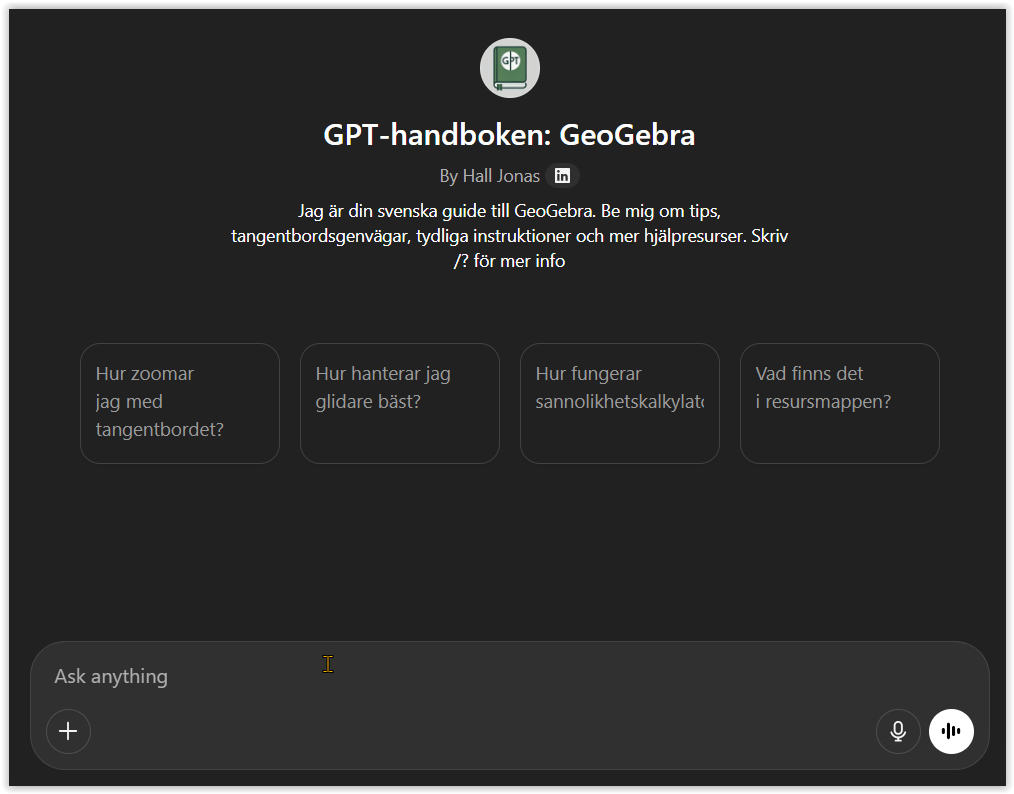
Jag tror faktiskt vi kan vara först i världen med att kunna erbjuda en AI-assistent som är specifikt tränad på GeoGebra och dessutom för svenska användare.
Det rör sig om en så kallad ”custom GPT”, en förpromptad version av OpenAI:s ChatGPT som har laddats med information om svenska namn på funktioner med mera. Du hittar den på http://geog.se/gpt eller http://gpthb.se/geogebra.
Du kan nu alltså få svar på hur man zoomar, konstruerar en rektangel eller hittar nollställena på en funktion oavsett plats eller tid på dygnet.
Den är inte perfekt – på samma sätt som ChatGPT i allmänhet kan den ibland göra fel och då vill jag gärna få information om det så jag kan träna den till att bli bättre.
Med det sagt så tror jag att den är bra nog för att släppas till en större publik. Det är fritt fram att låta elever använda dem också om du vill. Ju fler som testar desto bättre. Nu slipper eleverna (och kanske lärarna också) klaga på att de ”inte kan GeoGebra”.
Du måste ha ett ChatGPT-konto för att använda den, men det duger med ett gratiskonto*. Om du vill göra egna assistenter behöver du dock ett pluskonto. Om du inte vet hur man gör så hör av dig så kan jag hjälpa till.
För full transparens så går det att be den lista alla sina instruktioner samt exportera alla filer den blivit matad med.
*) Men du kan råka göra slut på hur många gånger du får ställa frågor.
GeoGebra är många saker. Räkneverktyg, pedagogiskt verktyg, träningsverktyg, resursbank, publiceringsverktyg… Här är två webbsidor på geogebra.org som du kanske inte kände till: Högkvalitativa aktiviteter för mellanstadiet (många fungerar bra för högstadiet också) och intuitiv algebraträning.
På https://geogebra.org/math hittar du högkvalitativa resurser framtagna av ett särskilt team. De är tänkta att vara tydliga och pedagogiska samtidigt som de får vara lite roliga. De flesta är för mellanstadiet, då det ofta är i de åldrarna man introducerar GeoGebra internationellt (GeoGebra används i hela världen och är översatt till ca 50 språk).
Under våren översatte Svenska GeoGebrainstitutet några av dessa till svenska på uppdrag av NCM och dessa används nu i en av Skolverkets moduler på Lärportalen. Men det finns alltså många hundratals till på engelska.
Institutet har även fått bidrag från Maria Ingelman Sahléns minnesfond för matematiskt lärande för att översätta ytterligare 10-12 aktiviteter men på gymnasienivå. Det finns ännu inte så många aktiviteter för gymnasiet men de finns, och genom att översätta dem hoppas vi att vi enklare kan sprida kunskapen om dessa resurser och göra det lite lättare att komma igång med att använda dem.
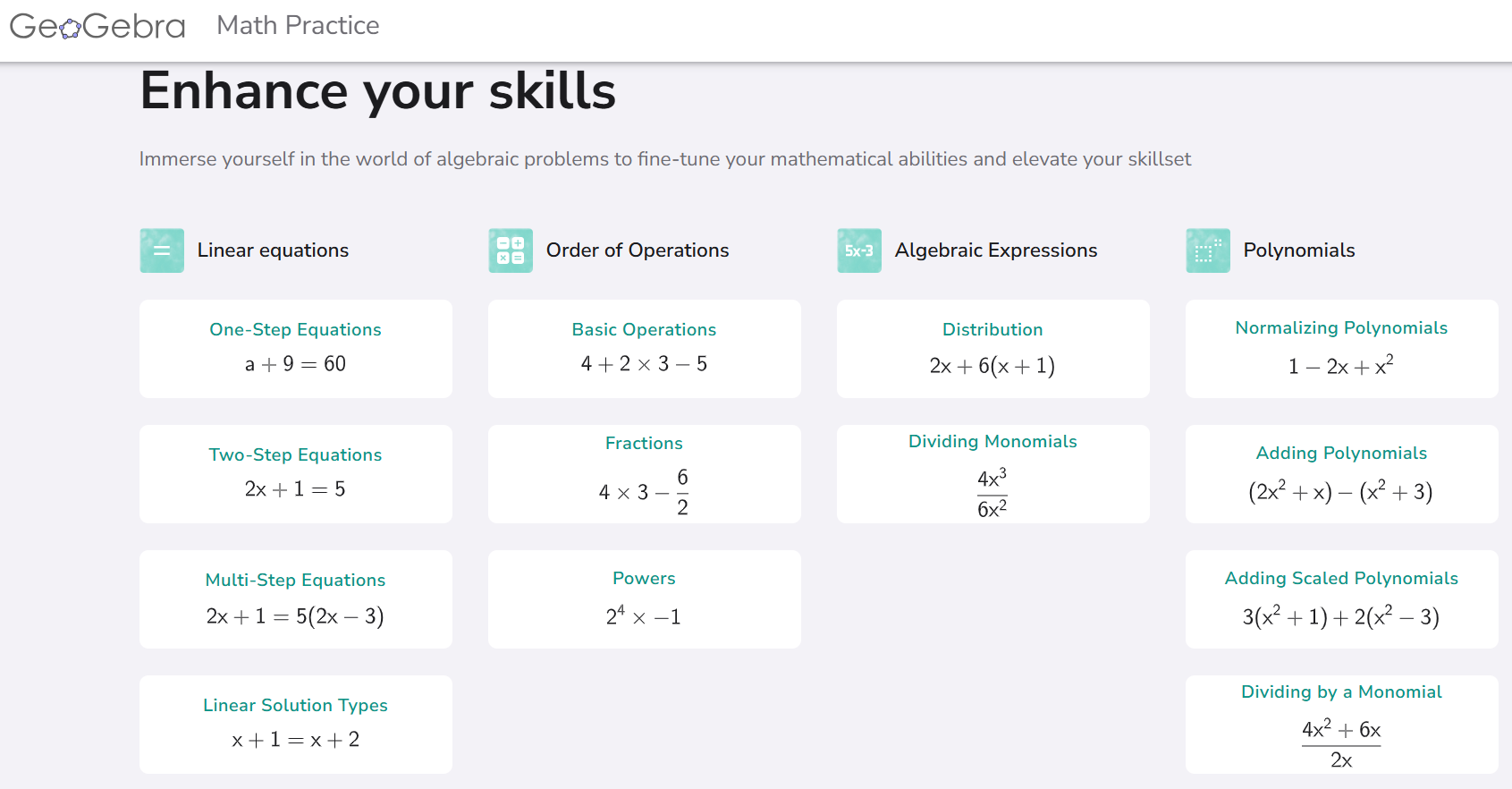
På sidan med den snarlika adressen https://geogebra.org/mathpractice kan dina elever träna grundläggande algebra på ett intuitivt sätt. Det finns många olika kategorier att träna på och du kan mata in helt egna uttryck också.
Genom att dra och släppa termer, klicka på symbolerna för plus, minus, gånger och division eller mata in förenklingar på traditionellt sätt så guidas eleverna till lösningen på ekvationen eller enklaste formen på det algebraiska uttrycket. Här är en mycket kort film som visar hur det kan se ut:
Det kommer många frågor om hur man hanterar vinkelmått i GeoGebra och för att förstå det ordentligt bör man först sätta sig in i de olika tolkningslagren som GeoGebra använder.
I grund och botten jobbar alltid GeoGebra med radianer internt. Men de flesta användare vet inte (ännu) vad radianer är för något så det måste finnas en mekanism för att omvandla grader till radianer.
Den mekanismen heter enheter. genom att skriva ”30 deg” eller ”30°” så talar vi om för GeoGebra att vi använder grader. Vi kan också skriva till exempel ”2 rad” för att ange att vi använder radianer. Gradersymbolen kan du få genom att trycka Alt + o och ”deg” är en förkortning av engelskans ”degree”.
Så långt allt väl. Men de flesta användare skriver t.ex. ”sin(30)” när de menar ”sin(30°)” och får då oväntade resultat. Därför har utvecklarna lagt på ytterligare ett tolkningslager ovanpå de andra som används då ingen enhet explicit angetts. Det fungerar så här:
Om argumentet är ett heltal, t.ex. 30, så tolkas det som grader
Om argumentet är ett decimaltal, t.ex. 2.3 så tolkas det som radianer
Om argumentet är ett symboliskt värde som inkluderar symbolen π, t.ex. π/4 så tolkas det som radianer.
Om argumentet är ett symboliskt värde utan π, t.ex. sin(e), så tolkas det som grader.
Det här gör att 98 % av användarna får rätt första gången och känns intuitivt rimligt.
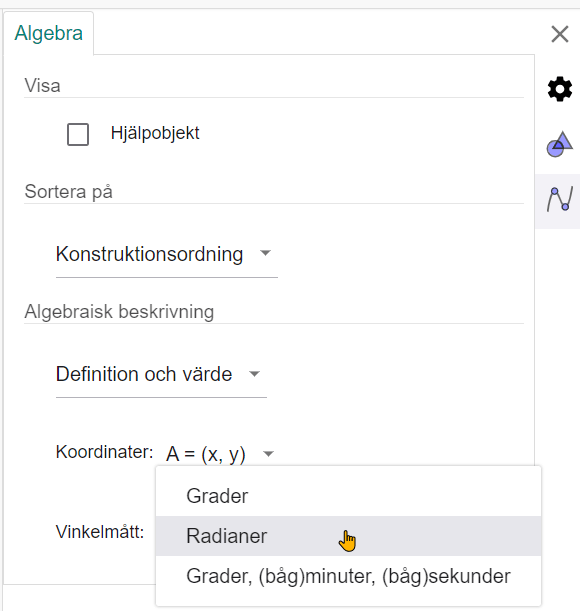
Hur fungerar de inversa trigonometriska funktionerna då? Resultatet av till exempel asin(0.5) = arcsin(0.5) bestäms av en global inställning i algebradelen av inställningarna.
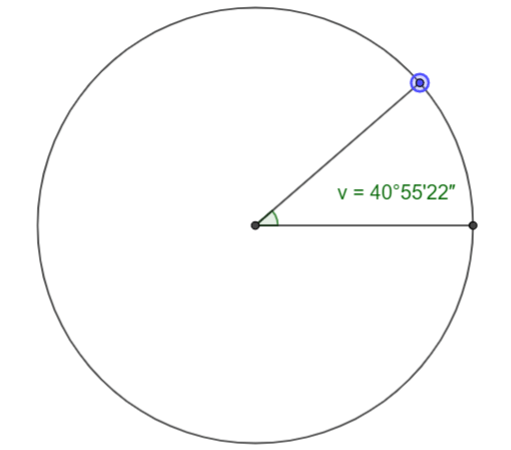
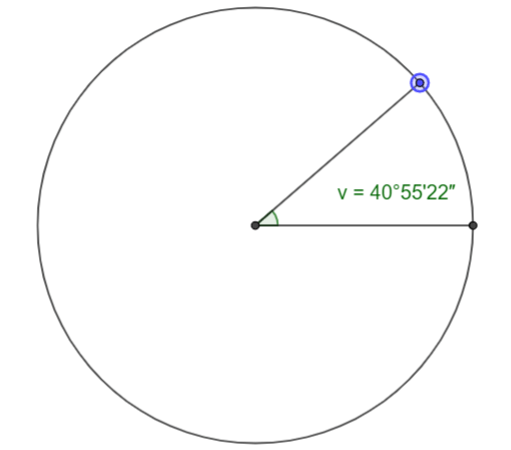
Här ser du förresten att du kan få vinklarna uttryckta som grader, (båg)minuter och (båg)sekunder.
Det finns även kommandon med ett ”d” på slutet, till exempel asind(0.5), som tidigare användes för att tvinga fram svar i grader oavsett den globala inställningen. Dessa är nu underställda den globala inställningen men har behållits av kompatibilitetsskäl. De bör dock inte längre användas eller läras ut.
Är allt frid och fröjd nu? Nja, det finns alltid gränstrakter som är knepiga att navigera. Fundera till exempel på funktionen f(x) = sin(x). Vad betyder då f(90)? Det borde ju bli 1 men det blir 0,894. Det sista tolkningslagret gäller nämligen inte egendefinierade funktioner.
I alla fall inte än. Vi har kontaktat GeoGebra i Linz och uppmärksammat dem om detta. Den som hoppas på nåt gott…
Jag hade nyss en föreläsning för Mattecentrums volontärer om hur man kan använda GeoGebra på nationella prov och passade då på att räkna igenom samtliga D-uppgifter på det frisläppta VT-22 provet för Ma2, Ma3 och Ma4. Jag räknar igenom c-spårets uppgifter och kompletterar med några uppgifter från 2b och 3b som inte är med på c-spårets prov.
Allt detta resulterade i en enda lång (1h 50 min) film. Den skulle göra sig bättre i form av flera kortare filmer, men det finns en gräns för hur mycket jag hinner redigera, så det här är vad ni får.
Filmen inleds med en kort (7 min) presentation av GeoGebra och Svenska GeoGebrainstitutet.
I helgen lyckades jag äntligen få tid till att fortsätta utveckla Youtubekanalen. Det finns en lista med filmer som jag tycker jag borde göra och när jag får tid betar jag av några. Den här gången hade turen kommit till statistiken och sannolikhet.
Det finns redan en film om regressioner, så det tog jag inte upp speciellt. Fokus i ena filmen ligger på envariabelstatistik, både utan och med klassindelning, samt att skapa lådagram över två populationer som ska jämföras.
Den andra filmen har fokus på sannolikhetskalkylatorn, framför allt för normalfördelning, binomialfördelning (t.ex. slantsingling, tipspromenader och att dra kulor med återlägg) och hypergeometrisk fördelning (dra kulor eller kort utan återlägg).
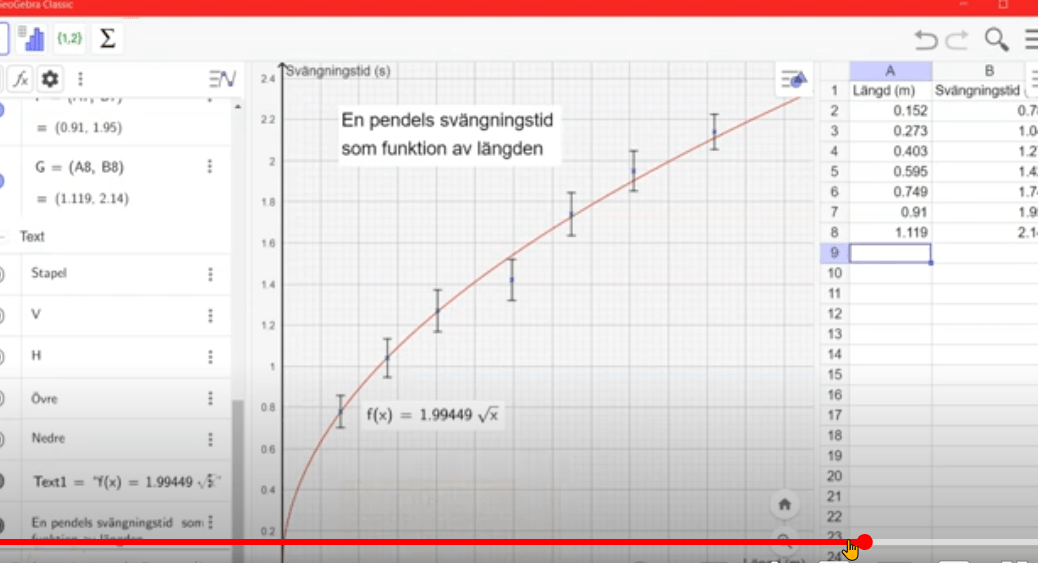
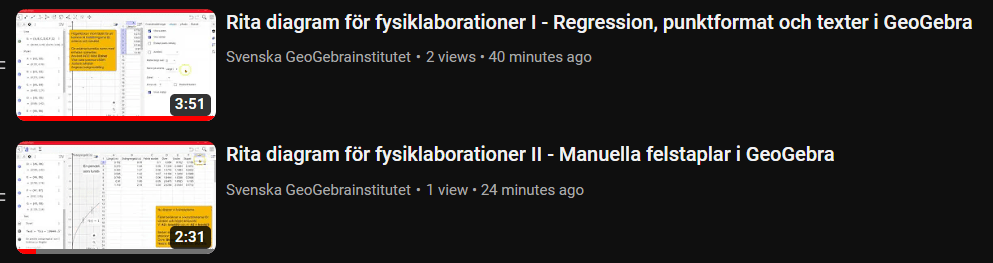
Den tredje och fjärde filmen handlar om hur du skapar snygga diagram till din fysiklabbrapport. Film tre tar upp inställningar för axlar, rutnät och punkter medan film fyra tar upp hur du skapar manuella felstaplar. En något äldre film om att skapa diagram finns också, som även tar upp beräkningar.
Som vanligt går filmerna att se både med och utan ljud. De är uppsnabbade så att det går fort att se dem. Det går ju alltid att pausa.
I GeoGebra är en kryssruta den grafiska representationen av en så kallad Boolesk variabel, en variabel som bara kan ta värdena ”true” eller ”false” (sant eller falskt). Den grundläggande idén är att låta en kryssruta bestämma om ett eller flera objekt på skärmen ska vara synliga för tillfället eller ej, som en slags på/av-knapp, men det är bara en av alla möjligheter.
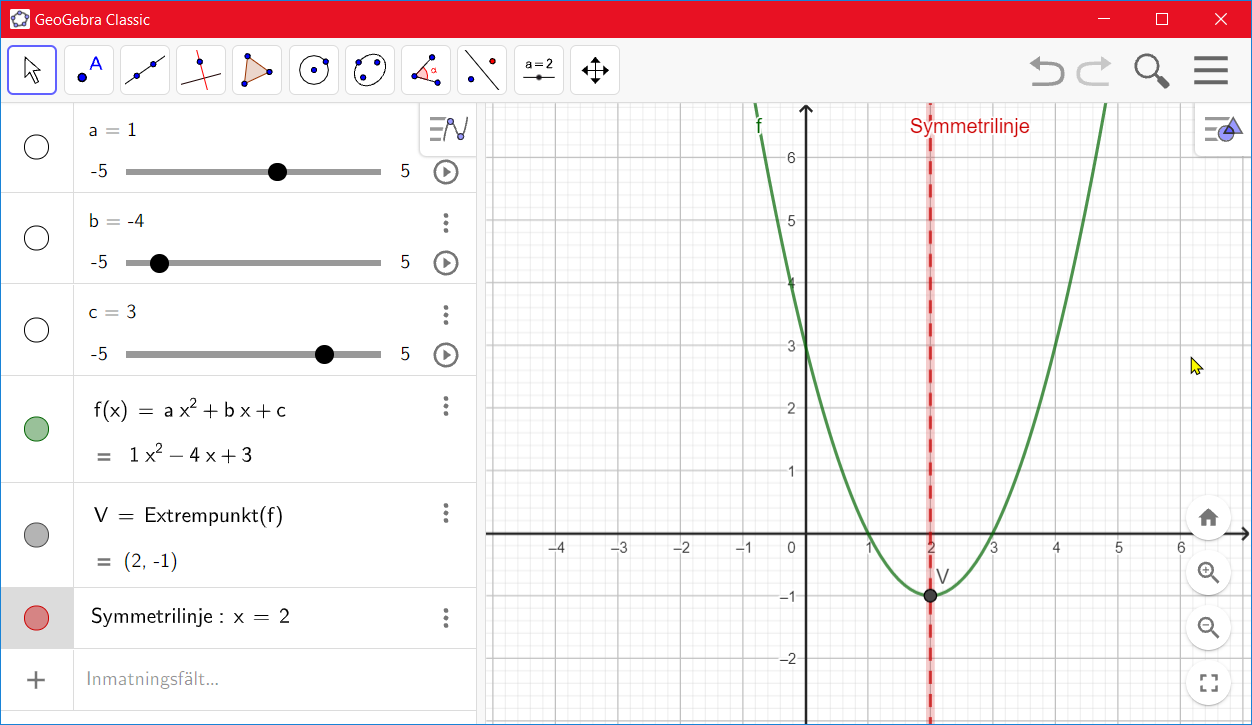
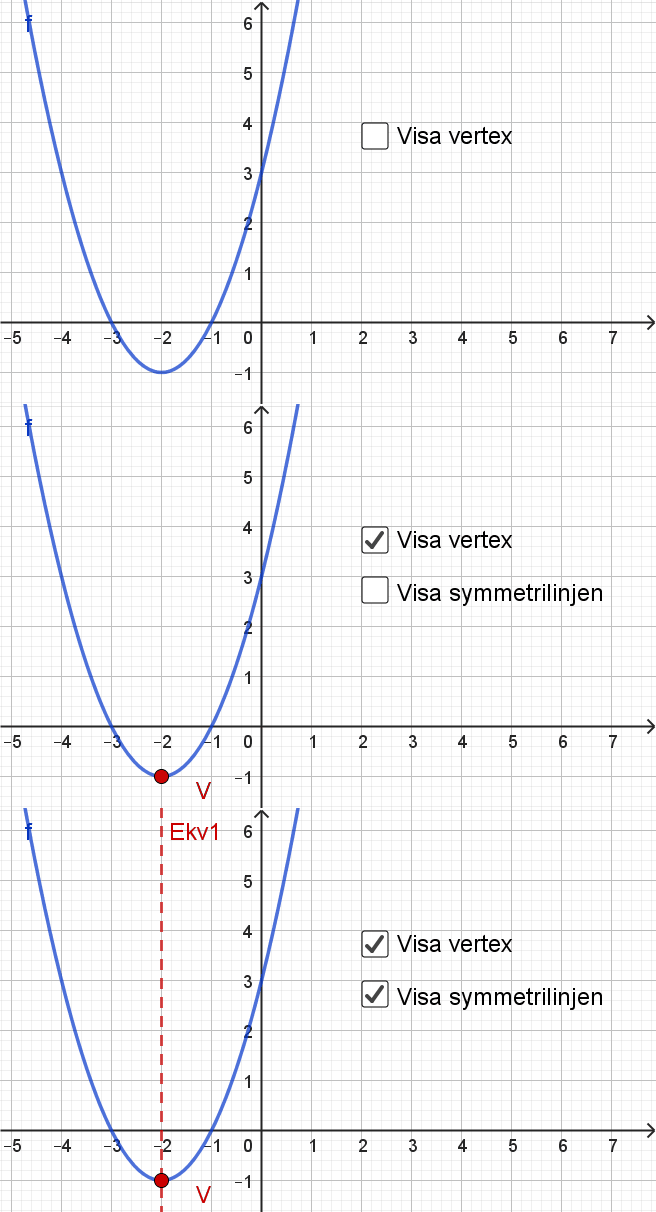
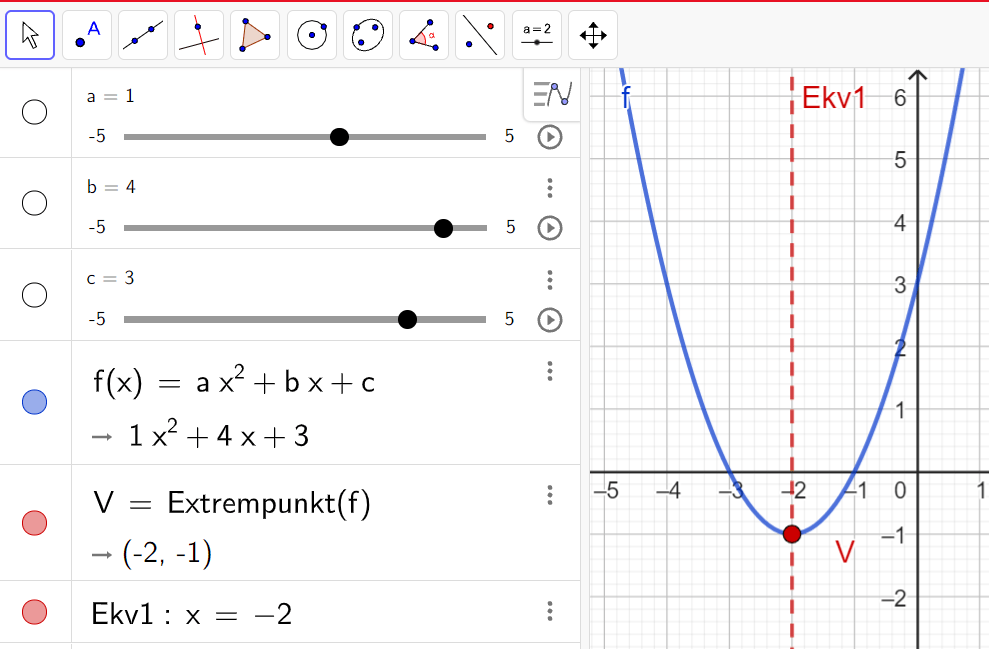
Vi tänker oss att du vill visa symmetrilinjen och vertex hos andragradsfunktioner. Du matar in ax2 + bx + c och trycker på Enter för att rita upp en andragradsfunktion vars koefficienter du kan reglera. Kommandot Extrempunkt(f) ger dig vertexpunkten och du döper om den till V. Sedan skapar du symmetrilinjen med kommandot x = x(V), döper om den till ”Symmetrilinje” och gör den streckad och fin.
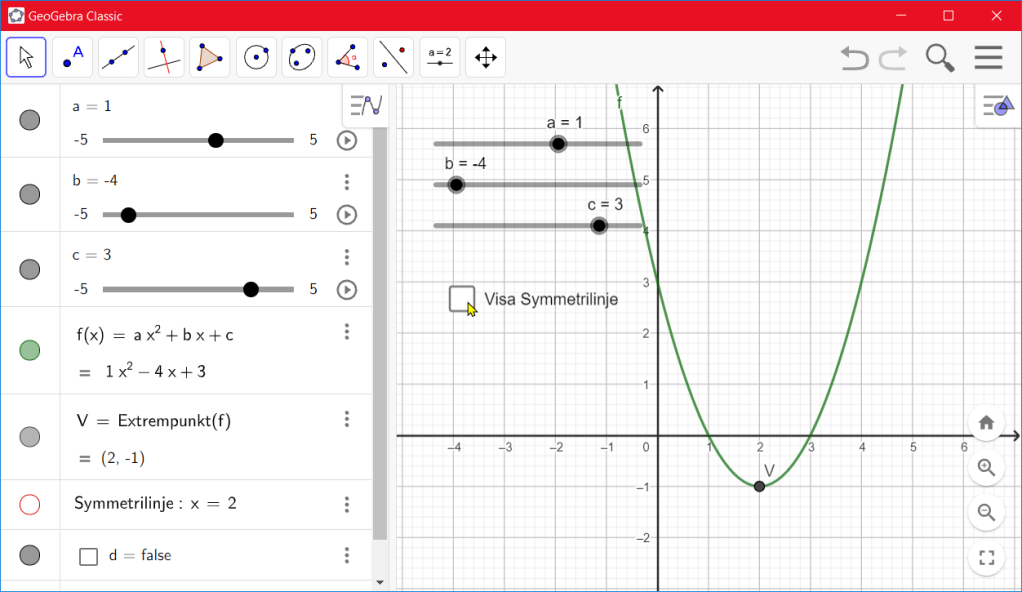
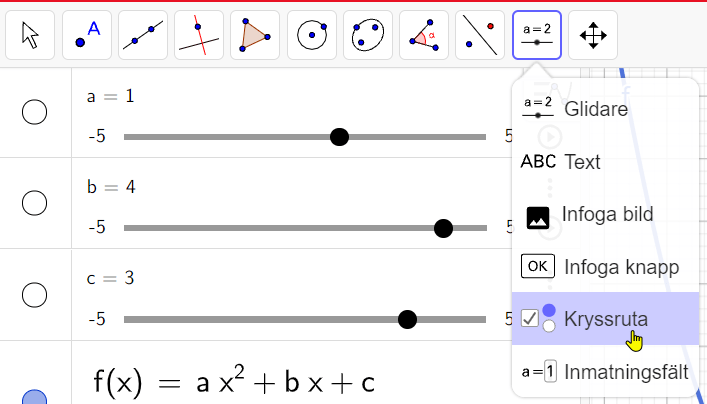
Du är inte säker på om du vill ha algebrafönstret öppet när du demonstrerar detta så du klickar på glidarnas runda visningsknappar för att visa dem i ritfönstret. Dessutom vill du ha en kryssruta som kopplar på och av symmetrilinjen. Du väljer verktyget för kryssruta…
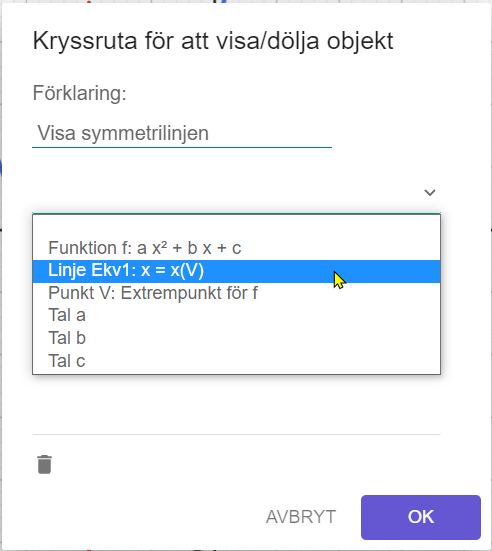
…och klickar där du vill ha den. Nu får du upp en meny där du kan välja den vertikala linjen. Förklaring är texten du vill ha bredvid kryssrutan, t.ex. ”Visa symmetrilinje”.
Allt fungerar som det är tänkt – men så kommer du på att du kanske skulle vilja kryssrutan styra även vertexpunkten. Hur gör du det?
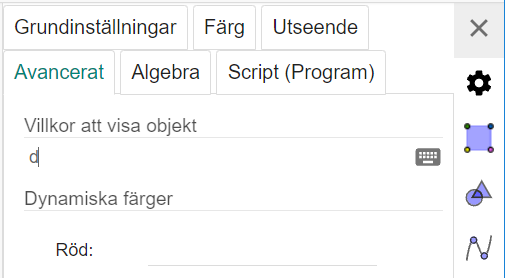
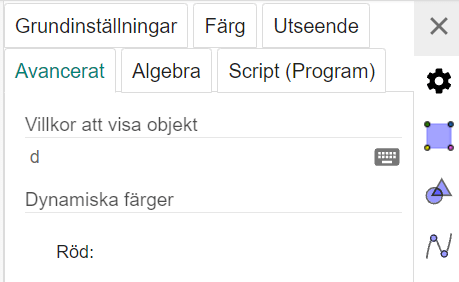
Nyckeln till att förstå det här är att inse att ”visas” är en egenskap hos linjen, inte hos kryssrutan. Så du går in i egenskaperna för linjen och väljer fliken Avancerat. Högst upp, under rubriken Villkor för att visa objekt hittar du d som är kryssrutans namn. Linjen visas alltså endast när d har värdet true – när kryssrutan är markerad.
För att låta punkten V påverkas av kryssrutan d så går du alltså in på V:s egenskaper, väljer fliken avancerat, och skriver in d under Villkor för att visa objekt. Nu styr kryssrutan både symmetrilinjen och vertexpunkten samtidigt.
Men så börjar du fundera. Egentligen vill du ju först visa vertexpunkten, och sen visa symmetrilinjen. Det kanske är bättre med två kryssrutor? Fast det var ju rätt snyggt att bara ha en kryssruta. Går det att göra så att den andra kryssrutan bara visas först när du markerat den första? Jodå. Gör så här:
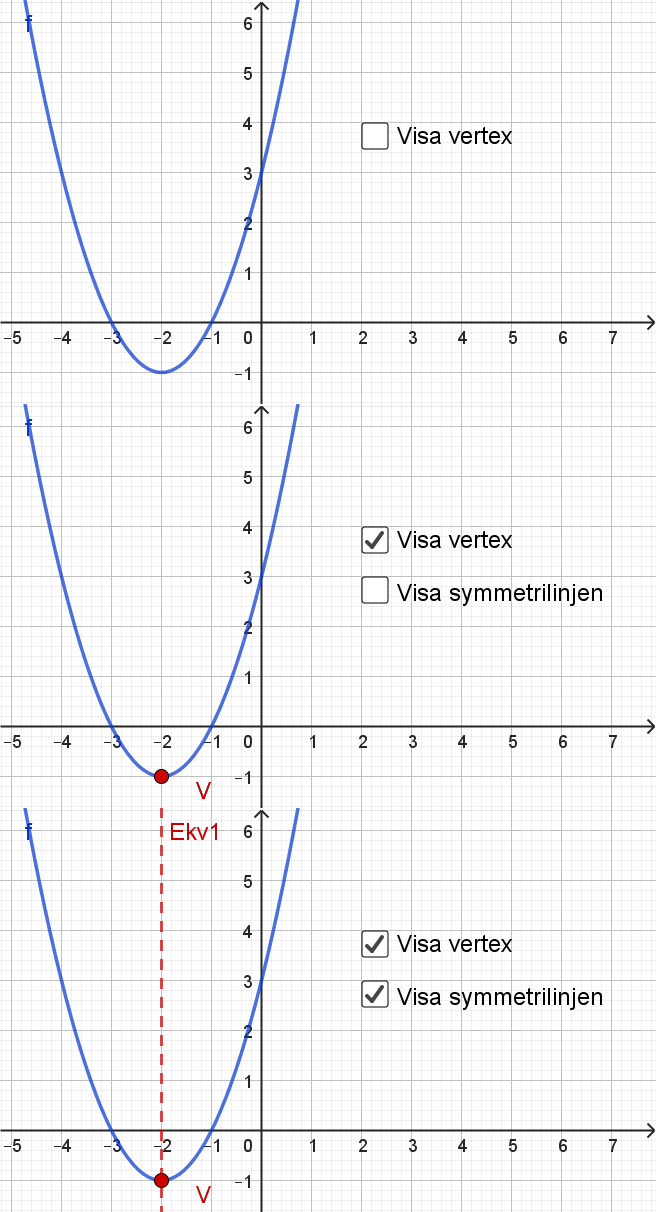
Skapa en ny kryssruta som du kopplar till punkten V. Den nya kryssrutan får namnet e. Gå sedan in i egenskaperna för den booleska variabeln d (alltså den första kryssrutan) och skriv in e under Villkor för att visa objekt. Nu kommer kryssruta d bara att visas om du först markerat kryssruta e.
Du kan också ”nollställa” kryssruta d (styr symmetrilinjen) så att den alltid är omarkerad varje gång den visas. För att göra det krävs ett litet script. Gå in i egenskaperna för kryssruta e (styr vertexpunkten) och välj Script (Program). Under Vid uppdatering (onUpdate) skriver du in SättVärde(d, false). Det betyder att varje gång du klickar i eller ur kryssrutan för vertexpunkten så kommer kryssrutan för symmetrilinjen att kryssas ur (tömmas).
Nu kan du ändra andragradsfunktion som du vill och fråga eleverna vad vertexpunkten har för koordinater och därefter vad symmetrilinjen har för ekvation om och om igen. Du kan testa den färdiga konstruktionen här.
Här är ett annat exempel där synligheten hos en kryssruta i det här fallet avgörs av värdet på en glidare.
Det finns fler exempel med tydliga beskrivningar i Builders Handbook.
Vi hoppas att det här ska underlätta för alla som vill lära sig mer om GeoGebra inför de kommande digitala nationella proven som kommer att använda ett digitalt verktyg som påminner om GeoGebra.
I GeoGebra är en kryssruta den grafiska representationen av en så kallad Boolesk variabel, en variabel som bara kan ta värdena true eller false. Den grundläggande idén är att låta en kryssruta bestämma om ett eller flera objekt på skärmen ska vara synliga för tillfället eller ej, som en slags på/av-knapp, men det är bara en av alla möjligheter.
Vi tänker oss att du vill visa symmetrilinjen och vertex hos andragradsfunktioner. Du matar in ax2 + bx + c och trycker på Enter för att rita upp en andragradsfunktion vars koefficienter du kan reglera. Kommandot Extrempunkt(f) ger dig vertexpunkten och du döper om den till V. Sedan skapar du symmetrilinjen med kommandot x = x(V) och gör den streckad och fin.
Du är inte säker på om du vill ha algebrafönstret öppet när du demonstrerar detta så du vill ha en kryssruta som kopplar på och av symmetrilinjen. Du väljer verktyget för kryssruta…
…och klickar där du vill ha den. Nu får du upp en meny där du kan välja den vertikala linjen. Förklaring är texten du vill ha bredvid kryssrutan, t.ex. ”Visa symmetrilinjen”.
Allt fungerar som det är tänkt – men så kommer du på att du kanske skulle vilja kryssrutan styra även vertexpunkten. Hur gör du det?
Nyckeln till att förstå det här är att inse att ”visas” är en egenskap hos linjen, inte hos kryssrutan. Så du går in i egenskaperna för linjen och väljer fliken Avancerat. Högst upp, under rubriken Villkor för att visa objekt hittar du d som är kryssrutans namn. Linjen visas alltså endast när d har värdet true – när kryssrutan är markerad.
För att låta punkten V påverkas av kryssrutan d så går du alltså in på V:s egenskaper, väljer fliken avancerat, och skriver in d under Villkor för att visa objekt. Nu styr kryssrutan både symmetrilinjen och vertexpunkten samtidigt.
Men så börjar du fundera. Egentligen vill du ju först visa vertexpunkten, och sen visa symmetrilinjen. Det kanske är bättre med två kryssrutor. Fast det var ju rätt snyggt att bara ha en kryssruta. Går det att göra så att den andra kryssrutan bara visas först när du markerat den första? Jodå. Gör så här:
Skapa en ny kryssruta som du kopplar till punkten V. Den nya kryssrutan får namnet e. Gå sedan in i egenskaperna för den booleska variabeln d (alltså den första kryssrutan) och skriv in e under Villkor för att visa objekt. Nu kommer kryssruta d bara att visas om du först markerat kryssruta e.
Du kan också ”nollställa” kryssruta d så att den alltid är omarkerad varje gång den visas. För att göra det krävs ett litet script. Gå in i egenskaperna för kryssruta e och välj Script (Program). Under Vid uppdatering (onUpdate) skriver du in SättVärde(d, false).
Du kan flytta på kryssrutorna genom att dra i dem med höger musknapp.
Nu kan du ändra andragradsfunktion som du vill och fråga eleverna vad vertexpunkten har för koordinater och därefter vad symmetrilinjen har för ekvation om och om igen.
Här är ett annat exempel där synligheten hos en kryssruta avgörs av värdet på en glidare.








 Svenska GeoGebrainstitutet